Tu cuenta de administrador ve datos sensibles: los presupuestos, las certificaciones y el dinero de todas tus obras. Una contraseña sola se puede filtrar sin que te enteres. La verificación en dos pasos le añade un segundo candado: además de la contraseña, al entrar en el panel te pedimos un código de seis cifras que solo genera tu móvil. Aunque alguien tenga tu contraseña, sin tu teléfono no pasa.
Se configura una vez, en menos de dos minutos, y es opcional pero muy recomendable para las cuentas con acceso a lo financiero.
Antes de empezar: una app de autenticación
Necesitas en el móvil una app de autenticación que genere los códigos —Google Authenticator, Microsoft Authenticator, Authy o la que ya uses. Instálala antes de empezar. Esto se hace desde el panel web (el ordenador), no desde la app de Tabiquo.
La verificación en dos pasos protege el panel de administración. La app móvil de Tabiquo mantiene su propia forma de entrar y no te pedirá este código.
Paso 1 · Abre tu perfil
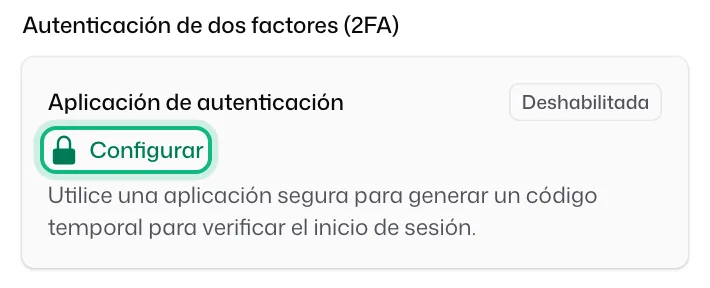
En el panel, entra en tu perfil (arriba a la derecha, sobre tu nombre o avatar). En la sección de seguridad verás «Aplicación de autenticación», marcada como «Deshabilitada». Pulsa «Configurar».
Paso 2 · Vincula tu móvil
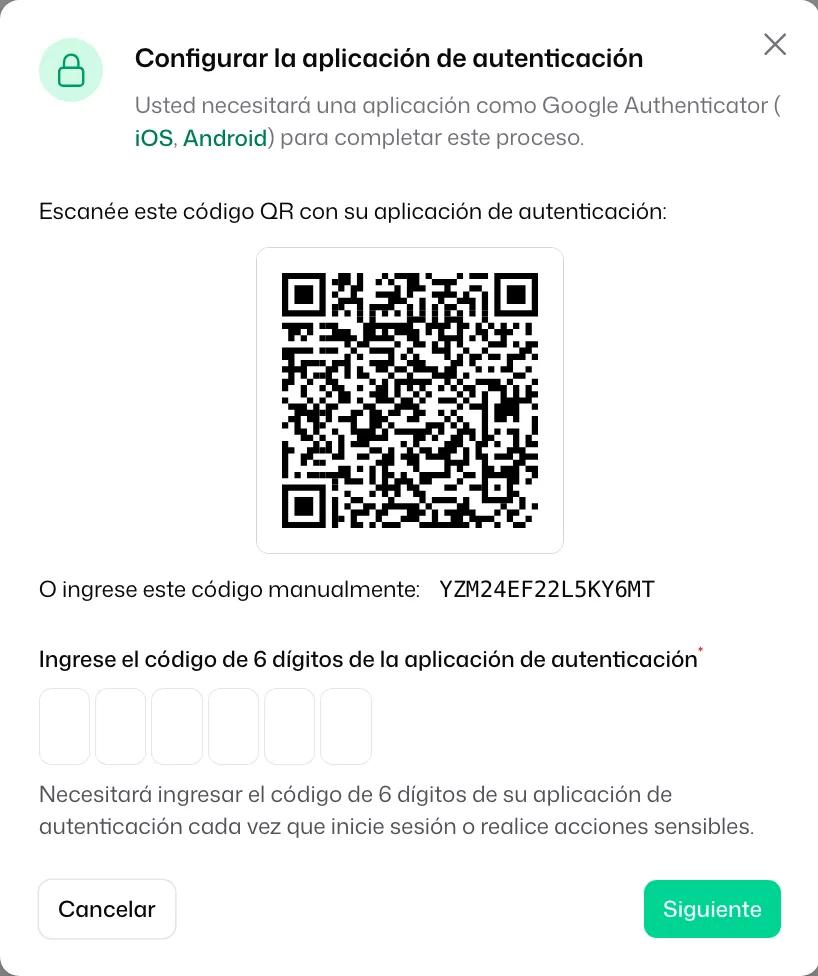
Se abre la ventana «Configurar la aplicación de autenticación» con un código QR. Abre tu app de autenticación, añade una cuenta nueva y escanea el QR. Si la cámara no te sirve, usa «O ingrese este código manualmente» y copia el código de texto a mano.
En cuanto lo vincules, la app empieza a mostrar un número de seis cifras que cambia cada pocos segundos.
Paso 3 · Confirma con el código
Escribe ese número en «Ingrese el código de 6 dígitos de la aplicación de autenticación» y pulsa «Siguiente». Con esto Tabiquo comprueba que tu móvil y tu cuenta están sincronizados de verdad.
Paso 4 · Guarda los códigos de recuperación (no te saltes esto)
Antes de terminar, Tabiquo te muestra unos códigos de recuperación. Son tu salvavidas: la única forma de entrar si pierdes el móvil o cambias de teléfono. Guárdalos en un sitio seguro —un gestor de contraseñas, no un papel en la mesa. Se muestran una sola vez.
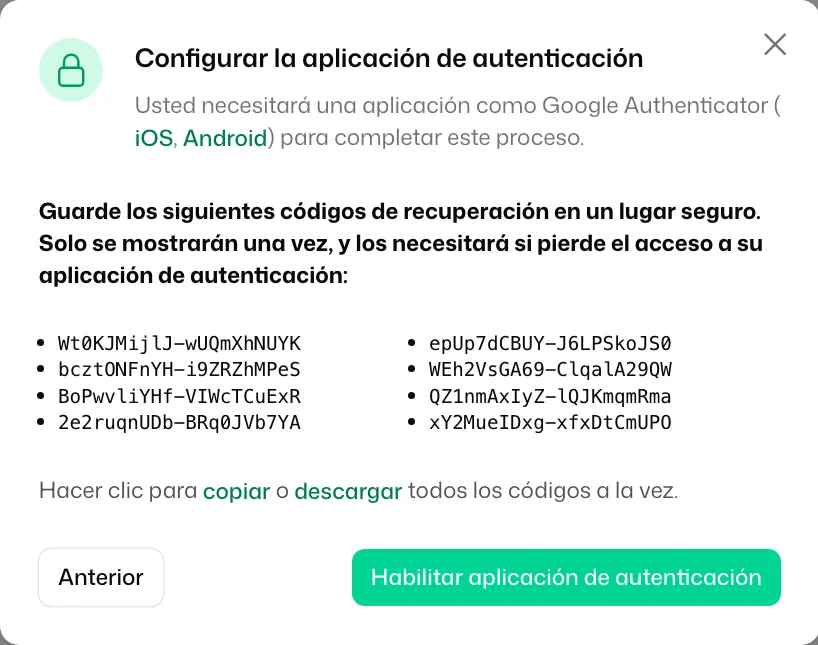
Pulsa «Habilitar aplicación de autenticación» y ya está activada.
Si pierdes tanto el móvil como los códigos de recuperación, quedarías fuera del panel y tendría que ayudarte el soporte. Por eso los códigos importan tanto como la propia contraseña.
Qué cambia a partir de ahora
La próxima vez que entres en el panel, tras la contraseña te pediremos el código de tu app («Use un código de su aplicación de autenticación»). Si un día no tienes el móvil a mano, elige «Use un código de recuperación en su lugar» y usa uno de los que guardaste.
Para desactivarla, vuelve a tu perfil y usa «Apagar» en esa misma sección.
Y ahora, ¿qué?
- Pide a las demás cuentas con acceso financiero que activen también su verificación en dos pasos.
- Repasa Invitar a tu equipo y asignar roles para que cada persona vea solo lo que le corresponde.