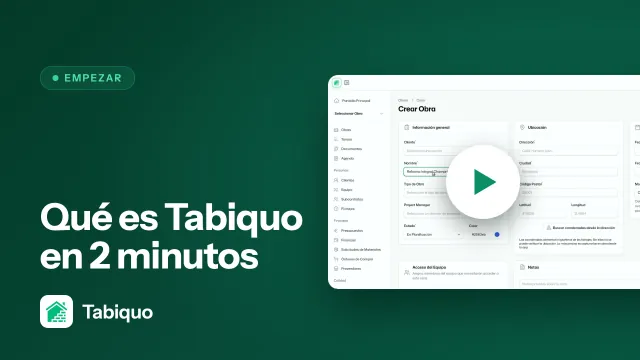
En Tabiquo, la obra es el contenedor de todo lo demás. Las horas que fichan tus trabajadores, las fotos del día, los documentos, el presupuesto y las certificaciones: todo cuelga de una obra. Por eso es de las primeras cosas que creas, y por eso vale la pena rellenar bien un par de campos que luego te ahorran problemas.
Se tarda menos de un minuto. Lo importante no es dónde hacer clic —eso lo ves en pantalla— sino entender qué decide cada campo, sobre todo la dirección y el modo de facturación.
Antes de empezar: necesitas un cliente
Toda obra pertenece a un cliente. Si aún no lo has creado, hazlo primero desde Clientes → Crear; solo necesitas el nombre o la razón social. Puedes volver aquí en cuanto lo tengas.
Si la obra es interna y no hay un cliente externo, crea igualmente una ficha con el nombre de tu propia empresa. La obra siempre necesita un cliente al que pertenecer.
Paso 1 · Abre «Obras» y pulsa «Crear»
En el menú lateral, entra en Obras y pulsa Crear arriba a la derecha. Se abre el formulario de una sola pantalla, dividido en tres bloques: información general, ubicación, y fechas y facturación.
Paso 2 · Elige el cliente
En Cliente, empieza a escribir y selecciona la ficha. Es la que aparecerá en los presupuestos y las facturas de esta obra, así que asegúrate de elegir la correcta cuando tengas varias parecidas.
Paso 3 · Ponle un nombre reconocible
En Nombre, usa el nombre por el que tu equipo llama a la obra por teléfono —«Reforma Chamartín», «Piso Bartual»— no la referencia larga del contrato. Es lo que verán los trabajadores en la app al fichar y al subir fotos, así que cuanto más reconocible, menos errores.
Paso 4 · La dirección y las coordenadas (el campo que más importa)
Aquí es donde conviene ir con cuidado, porque de la dirección depende el geofence de los fichajes: cuando un trabajador ficha desde la app, Tabiquo compara su posición con las coordenadas de la obra para saber si estaba realmente en ella.
- Escribe la dirección, la ciudad y el código postal.
- Pulsa «Buscar coordenadas desde la dirección». Tabiquo rellena la latitud y la longitud por ti, sin salir de la pantalla.
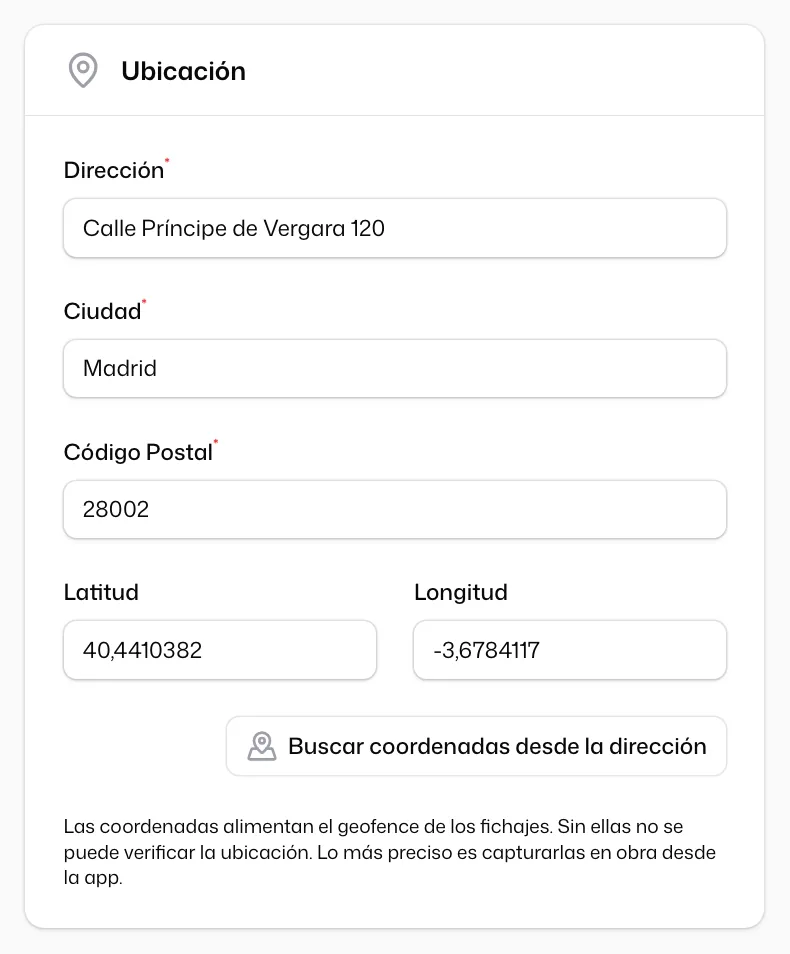
Si dejas las coordenadas vacías, los fichajes se guardan igual, pero quedan marcados como ubicación no verificada: no podrás distinguir quién fichó en obra de quién lo hizo desde casa. Y si la dirección es aproximada —un número que aún no existe en el mapa, una urbanización nueva—, la coordenada apunta al centro de la calle, no a la puerta.
Lo más preciso es capturar las coordenadas en la propia obra, desde la app. El responsable abre la obra en el móvil estando físicamente allí y pulsa Detectar aquí: la coordenada queda clavada en la entrada real. Es el método recomendado cuando el fichaje por GPS es importante para ti.
Paso 5 · Fechas previstas
Las fechas de inicio y de finalización son las previstas, no las reales. Sirven de referencia: la planificación las compara con el avance para avisarte si la obra va con retraso. Si aún no las tienes cerradas, puedes dejarlas y ponerlas más adelante.
Paso 6 · Modo de facturación
Este campo decide cómo se factura la obra, y conviene elegirlo bien desde el principio:
- Con certificaciones — para obras grandes que se cobran por avance, con certificaciones (SAL) periódicas. Es lo habitual en obra con dirección facultativa.
- Facturación directa — para trabajos pequeños que se cobran de una vez al terminar.
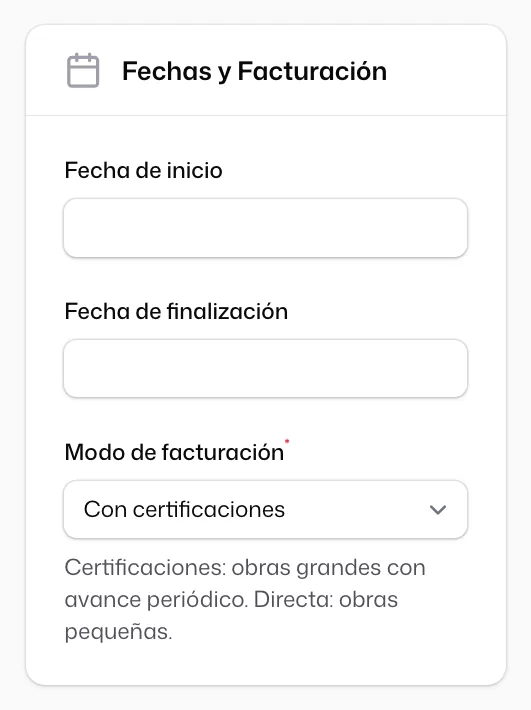
No es una decisión irreversible, pero cambiarla a mitad de obra reorganiza cómo se agrupan los cobros, así que mejor acertar de entrada.
Paso 7 · Acceso del equipo (hazlo ahora)
Al final del formulario está «Acceso del equipo»: marca aquí a las personas de tu equipo que van a trabajar en esta obra y necesitan verla.
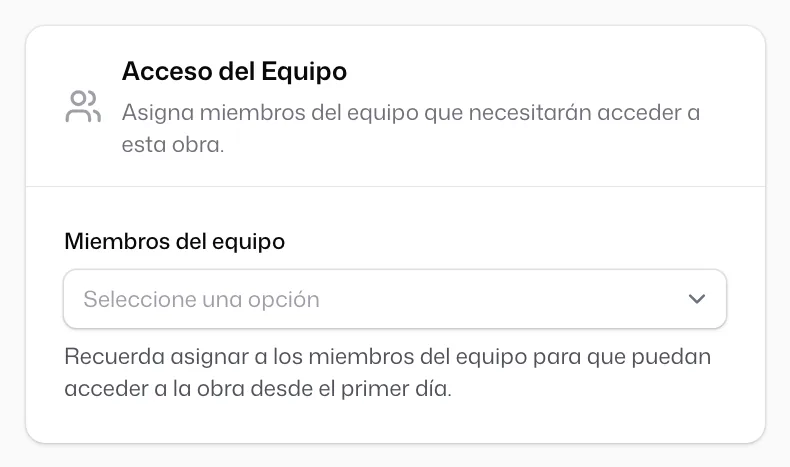
Merece la pena hacerlo en este momento por un detalle que despista a mucha gente: este campo solo aparece al crear la obra. Cuando la edites más adelante, ya no estará. No pasa nada si se te olvida —después se gestiona desde Equipo, dentro de la propia obra—, pero es un clic ahora frente a buscarlo luego.
¿Un trabajador sin correo? Se da de alta igual desde Equipo: Tabiquo le genera un usuario y una contraseña, y entra a la app con su número de teléfono. Lo cuenta la guía Invitar a tu equipo y asignar roles.
Paso 8 · Crear
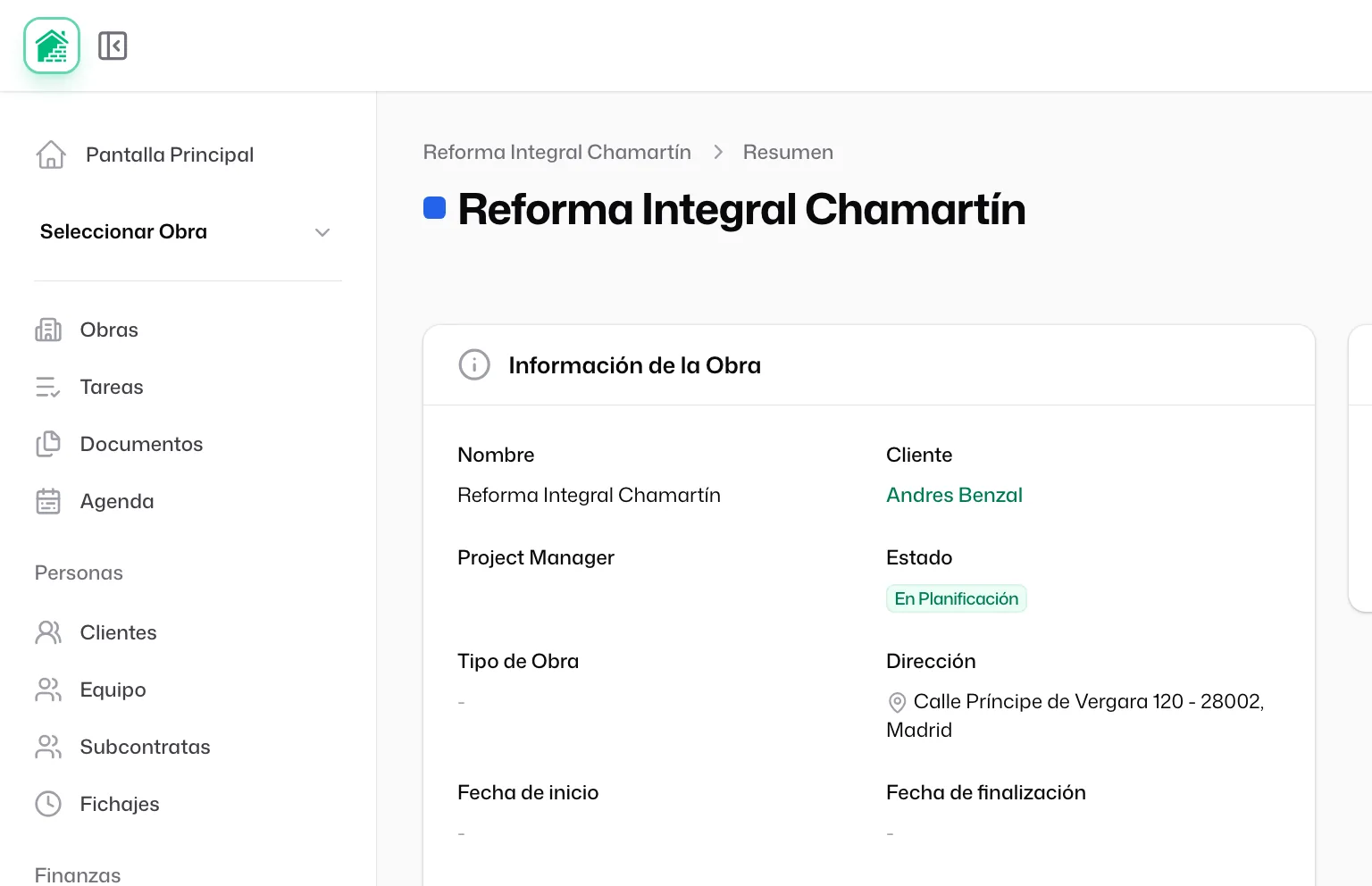
Pulsa Crear y entras directamente en la obra, ya con su propio menú: planificación, presupuestos, documentos, fichajes, incidencias… todo lo que a partir de ahora colgará de ella.
Y ahora, ¿qué?
Con la obra creada, los siguientes pasos habituales son:
- Invitar al cliente para que siga el avance desde su app.
- Montar la planificación con las fases y las fechas.
- Cargar el presupuesto, si trabajas con certificaciones.
Cada uno tiene su propia guía en esta misma sección.