El presupuesto que envías al cliente es un PDF, y es una de las primeras cosas que ve de tu empresa. Tabiquo lo genera por ti a partir de las partidas, y te deja darle la cara de tu estudio: tu color, tus condiciones de pago, y solo las columnas que quieras enseñar.
Descargar el PDF
Abre el presupuesto y, arriba a la derecha, pulsa «Descargar PDF». Se genera al momento con las partidas, agrupadas por capítulo, y los totales con el IVA desglosado al final.
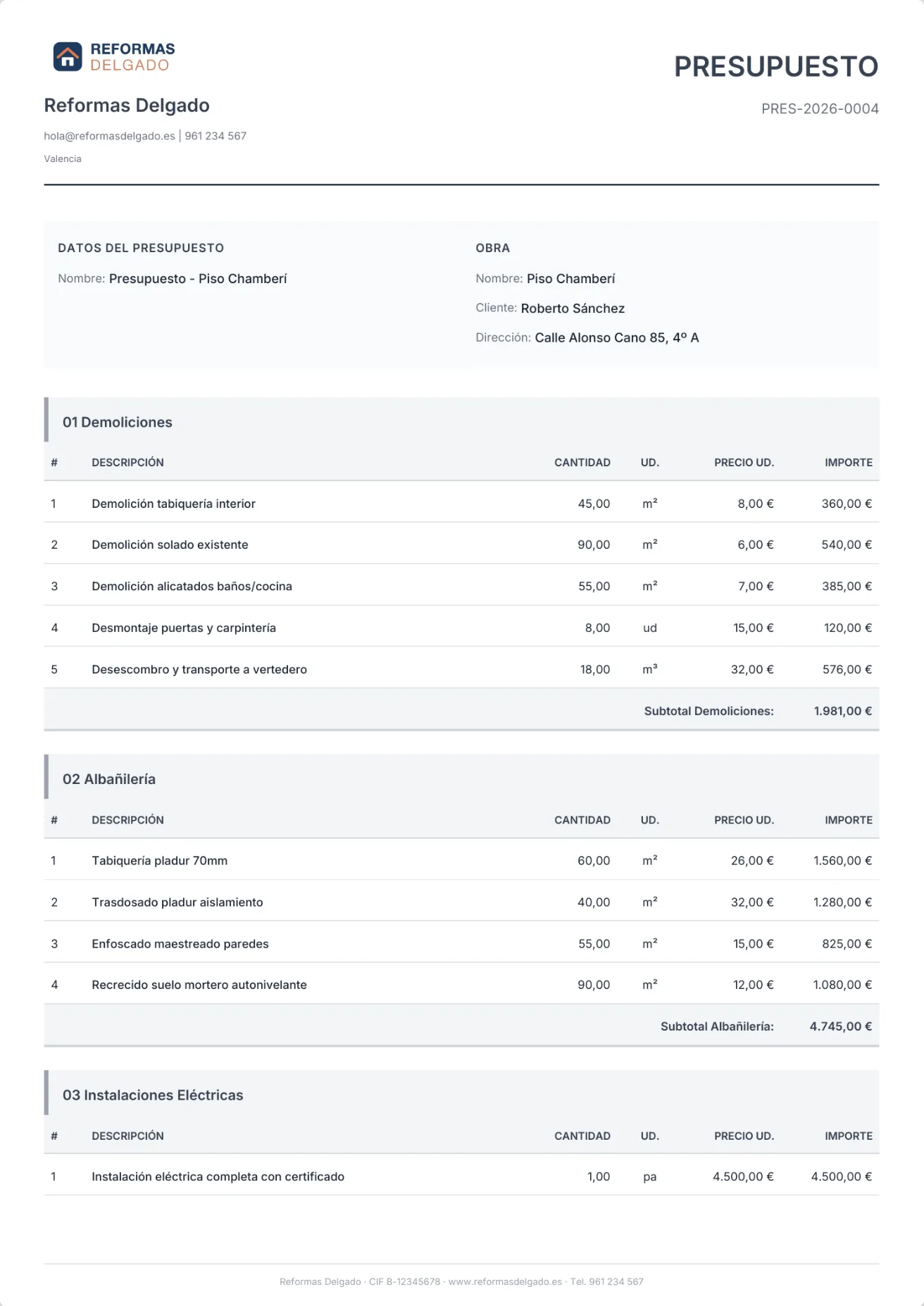
Recuerda una cosa importante sobre los precios: el PDF muestra un solo importe por partida (el neto), y el IVA se suma una sola vez al final. Si has aplicado un margen de beneficio, ya va repartido dentro de esos precios y el cliente no ve el porcentaje.
Dónde se personaliza
Todo lo visual se ajusta una vez, para todos tus presupuestos, desde Ajustes de la empresa, en la pestaña «Documentos PDF». Lo que cambies ahí se aplica a los próximos PDF que descargues.
Color y cabecera
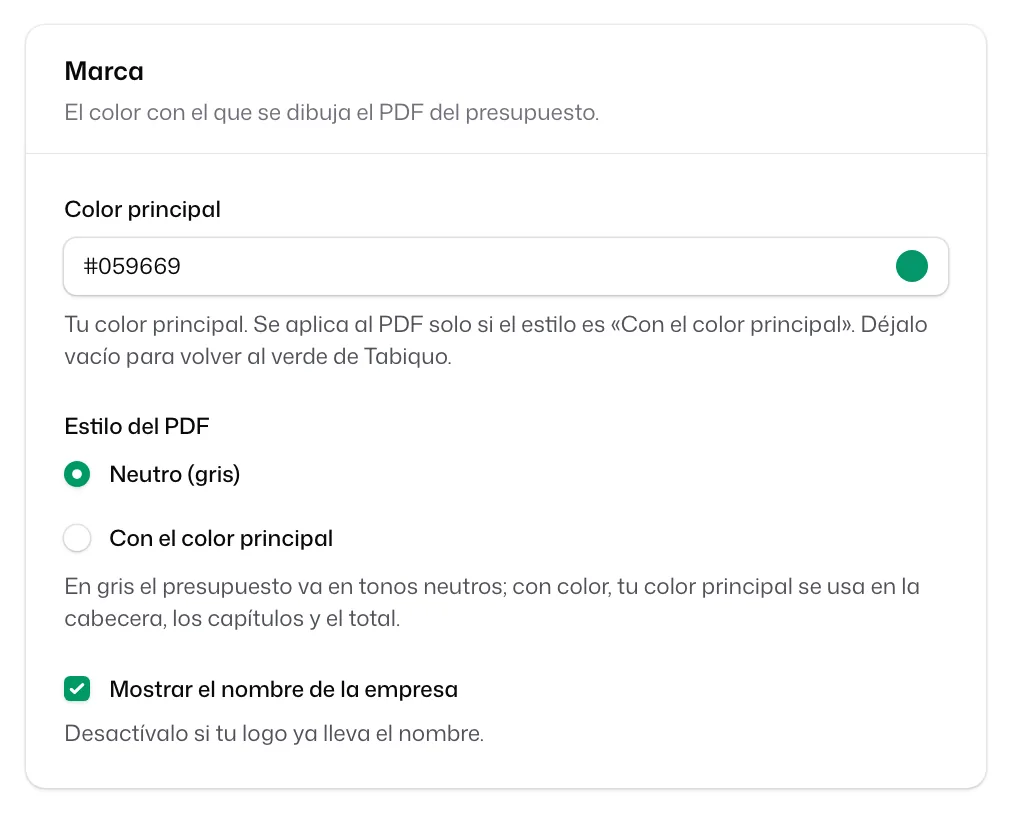
- Color principal — tu color de marca. Se aplica al PDF solo si eliges el estilo con color.
- Estilo del PDF — «Neutro (gris)» deja el documento en tonos sobrios; «Con el color principal» usa tu color en la cabecera, los capítulos y el total.
- Mostrar el nombre de la empresa — desactívalo si tu logo ya lo lleva, para no duplicarlo.
Qué columnas ve el cliente
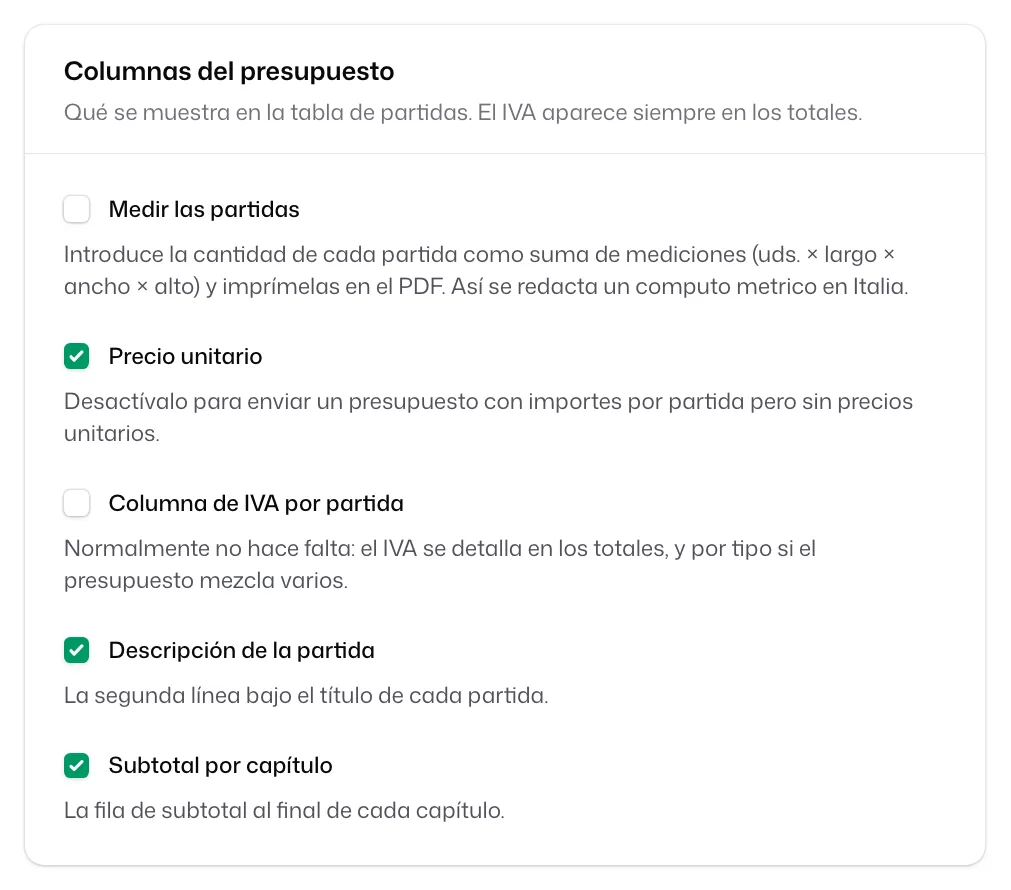
En Columnas del presupuesto decides qué se enseña en la tabla de partidas:
- Medir las partidas — en vez de teclear la cantidad de cada partida, la metes como suma de mediciones (uds. × largo × ancho × alto) y esas líneas salen impresas en el PDF. Actívalo si tu cliente o la dirección facultativa quieren ver de dónde sale cada cantidad.
- Precio unitario — desactívalo para enviar importes por partida pero sin el precio unitario a la vista.
- Columna de IVA por partida — normalmente no hace falta: el IVA ya se detalla en los totales, y por tipo si mezclas varios.
- Descripción de la partida — la segunda línea bajo el título.
- Subtotal por capítulo — la fila de subtotal al cerrar cada capítulo.
Textos propios
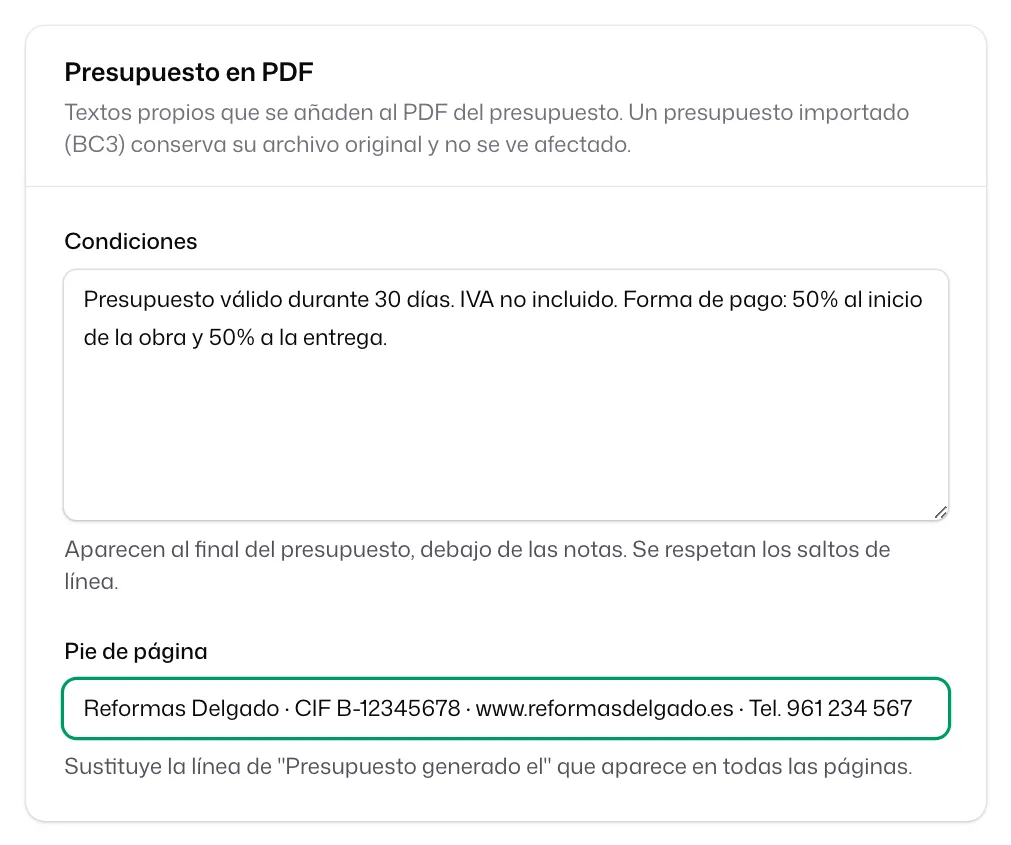
- Condiciones — forma de pago, plazo de ejecución, validez de la oferta… Aparecen al final, bajo las notas.
- Pie de página — sustituye la línea automática por la que tú quieras (tu razón social, tu web).
Un presupuesto importado (PDF o BC3) conserva su archivo original tal cual: estos ajustes de estilo no lo tocan. Solo afectan a los presupuestos que Tabiquo genera a partir de sus partidas.
Y ahora, ¿qué?
- Con el PDF a tu gusto, Enviar el presupuesto al cliente para que lo acepte.
- Para decidir precios y tipos de IVA antes de enseñarlos, IVA por defecto, unidades y ajustes del presupuesto.