Un cliente llama: «me está entrando agua». Te sacan de la obra en la que estás y te mandan allí. Esa reparación no tiene obra en Tabiquo porque nadie ha tenido tiempo de crearla, y la oficina está al teléfono. Sin obra no puedes fichar, y sin fichaje esas horas no salen luego en el parte ni en la factura.
Por eso puedes abrir la urgencia tú mismo desde la app, fichar en ella y seguir. La oficina recibe un aviso y completa los datos cuando pueda.
Antes de empezar
- Tu empresa tiene que permitirlo: el interruptor está en Ajustes del equipo → General → Obras, «Los trabajadores pueden abrir una urgencia desde la app». Para una empresa de construcción o reformas viene activado.
- Necesitas conexión: la obra se crea en el servidor en el momento. Si estás sin cobertura, espera a tenerla; el fichaje de después sí funciona sin conexión.
0. Si estás fichado en otra obra, ficha primero la salida
Lo normal es que te saquen de una obra en marcha. Tabiquo no deja dos fichajes abiertos a la vez, así que primero ficha la salida en la obra en la que estás (el botón de siempre en la pantalla de inicio). Esas horas quedan en esa obra, hasta el minuto en que te fuiste. Luego abres la urgencia y fichas la entrada en ella: las horas de la reparación quedan en la urgencia.
1. Abre el selector de obra
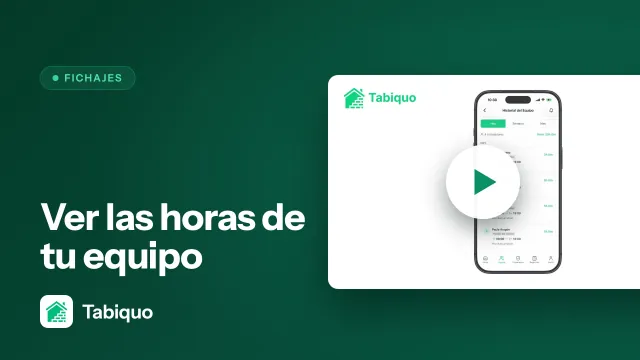
En la pantalla de inicio, toca el nombre de la obra en la parte de arriba. Se abre la lista de tus obras. Abajo del todo verás «Abrir urgencia».
Si solo tienes una obra, ese botón es lo que hace que el selector se abra: antes no había nada que elegir.
También está en el botón «+» de abajo a la derecha, en la pantalla de inicio: «Abrir urgencia» aparece ahí aunque todavía no hayas fichado.
2. Rellena lo mínimo
- Nombre: algo que la oficina reconozca de un vistazo. «Fuga Calle Aribau 12» vale.
- Dirección: donde estás. No tienes que tocar nada más: la app toma tu ubicación y sitúa la obra ahí (lo dice la línea bajo la dirección). Así los fichajes de esta urgencia se comprueban contra ese punto y no contra la obra de la que vienes. Si no das permiso de ubicación, la oficina la sitúa después.
- Cliente y teléfono (opcional): si los sabes, escríbelos. Si no, la obra se crea con un cliente provisional que lleva la dirección en el nombre, y la oficina lo cambia después.
Toca «Abrir y fichar». La obra ya existe, está seleccionada, y vas directo a la pantalla de fichar entrada.
3. Lo que pasa en la oficina
- Les llega una alerta: «Urgencia · Fuga Calle Aribau 12 · abierta por Miguel a las 14:02».
- En la lista de obras, la urgencia lleva la etiqueta Urgencia, y al abrirla se les recuerda qué falta: comprobar el cliente y la dirección.
- Tus horas están en esa obra desde el primer minuto, y el parte de trabajo también. De ahí sale la factura.
¿Se abrió dos veces la misma urgencia, o alguien fichó en la obra equivocada? La oficina tiene «Mover a otra obra» en cada fichaje: las horas pasan a la obra correcta y la sobrante se archiva. No se pierde nada.
Y ahora, ¿qué?
Ficha la salida como siempre y, si tu empresa trabaja con partes, rellena el de hoy desde la app: en una urgencia el parte es lo que se factura.