Fichar es la parte fácil. Lo difícil llega a final de mes, cuando alguien de la oficina tiene que preparar las horas para la gestoría y encuentra fichajes sin salida, a un trabajador repartido entre tres obras, una baja que nadie anotó y unas vacaciones aprobadas por WhatsApp.
En este artículo vemos qué necesita normalmente la gestoría, qué conviene revisar antes de enviar nada, qué errores se repiten y cómo montar una rutina mensual que no se coma un día entero. No es una guía de nóminas: de calcularlas se ocupa quien las lleva. Aquí hablamos de que le lleguen datos que pueda usar.
Primero, pregunta a tu gestoría
Antes de cambiar nada, habla con quien hace las nóminas. Cinco minutos ahorran varios meses de archivos devueltos. Pregúntale:
- Qué formato prefiere. Excel, PDF o un archivo para importar en su programa.
- Qué nivel de detalle necesita. ¿Un total por persona o el detalle día a día?
- Cuándo lo necesita. El día del mes en el que ya no puede esperar más.
- Cómo quiere ver las ausencias. Vacaciones, bajas y permisos, con sus fechas.
- Cómo trata pausas y horas extra. Según el convenio y el contrato, no todo el tiempo entre entrada y salida se paga igual.
Si tu gestoría pide un archivo con un formato concreto para importarlo en su programa, compruébalo antes: muchas veces un Excel normal no basta y hay que adaptarlo.
Lo que dice la ley, en breve
Este apartado no es asesoramiento legal. Lo revisamos en noviembre de 2026: para tu caso, consulta con tu gestoría o con un abogado laboralista.
- Registro de jornada. El artículo 34.9 del Estatuto de los Trabajadores obliga a registrar cada día el inicio y el fin de la jornada de cada persona, y a conservar esos registros cuatro años, a disposición de los trabajadores, de sus representantes y de la Inspección.
- Horas extraordinarias. El artículo 35.5 pide registrar la jornada día a día y totalizarla en el periodo de pago, entregando copia del resumen al trabajador con su recibo.
- Recibo de salarios. El artículo 29.1 exige un recibo individual que justifique el pago.
- Registro digital. Se lleva tiempo tramitando un real decreto sobre un registro de jornada digital obligatorio. A 7 de noviembre de 2026 no lo hemos encontrado publicado en el BOE, así que conviene comprobar en qué punto está antes de tomar decisiones.
Un Excel de horas ayuda a preparar la nómina, pero por sí solo no hace que una empresa cumpla la ley. La responsabilidad sigue siendo de la empresa.
Los errores que se repiten cada mes
Fichajes sin salida. Alguien se fue sin fichar y las horas de ese día quedan en blanco. Si nadie lo cierra, o falta en el total o se inventa a ojo.
Confundir «el último mes» con el mes natural. Un filtro de los últimos treinta días no es lo mismo que del 1 al 31. Con ese error entran días que no tocan y salen otros que sí.
Ausencias que van por otro lado. Las horas están en un sitio y las vacaciones en un grupo de WhatsApp. La gestoría ve un hueco y no sabe si es una baja, un permiso o un fichaje olvidado.
Horas brutas tomadas como horas pagadas. El tiempo entre entrada y salida incluye la pausa de la comida, si nadie ficha esa pausa. Si tu gestoría no lo sabe, el mes no le cuadra.
Correcciones sin rastro. Cambiar una hora a mano en un Excel no deja constancia de quién lo hizo ni por qué. Y si el trabajador lo discute, nadie puede explicarlo.
Personas en varias obras. Para la nómina importa el total por persona; para el coste, el reparto por obra. Mezclarlos da hojas que no sirven para ninguna de las dos cosas.
Una rutina mensual en seis pasos
Así se puede organizar el cierre del mes en Tabiquo. Con otra herramienta los nombres cambiarán, pero la lógica es la misma.
1. Cierra los fichajes abiertos
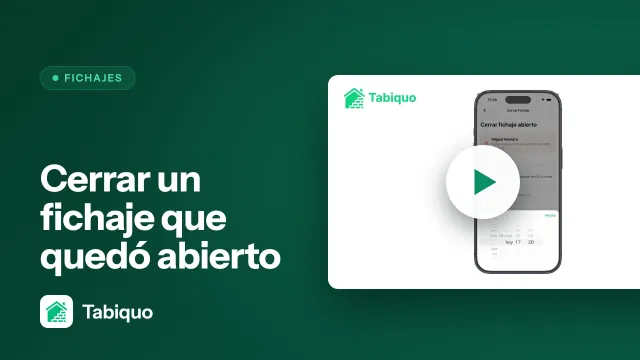
En Fichajes, en el panel, busca los que no tienen salida y ciérralos. Si se cierra el de otra persona con una hora de un día anterior, Tabiquo pide un motivo. El propio trabajador también puede cerrar su fichaje olvidado desde la app, indicando el motivo, y queda marcado para que lo revise el encargado. Si la obra lo tiene activado, un cierre automático termina los fichajes abiertos pasado cierto número de horas, y deja una marca para revisarlos.
2. Revisa las anomalías
Tabiquo marca lo que se sale de lo normal: jornadas muy largas o muy cortas, fin de semana, horas por encima de lo habitual, fichajes fuera del radio de la obra o sin salida. Una marca no significa que esté mal: casi siempre hay una explicación. Sirve para saber qué mirar primero, en lugar de leer todas las filas.
3. Valida las horas
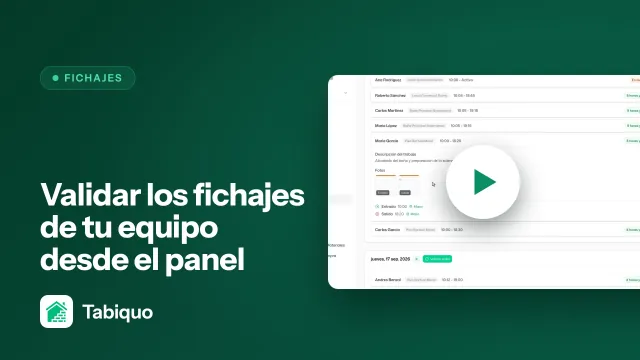
La validación es la firma de quien responde de esas horas. La pueden hacer admin y manager, desde el panel, y nadie puede validar las suyas. Si falta una entrada o una hora está mal, un admin o un manager usa «Añadir fichaje» o «Corregir horas». Siempre pide un motivo y deja el nombre de quien lo escribió, así que meses después se sabe qué pasó.
4. Aprueba las ausencias
Las vacaciones y los permisos se piden desde la app y se aprueban desde el panel. Hazlo antes de exportar, porque en el resumen del mes solo salen las aprobadas. Hoy se gestionan por días y medios días: los permisos por horas no están contemplados, así que esos se los tendrás que indicar a la gestoría aparte.
5. Descarga el archivo adecuado
Hay tres descargas, y cada una sirve para algo distinto:
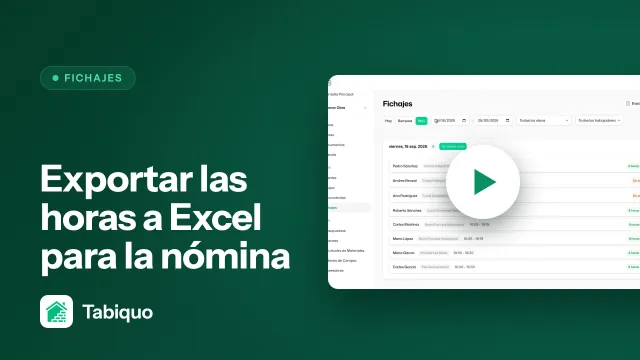
- Exportar a Excel, en Fichajes, es el detalle día a día: una fila por fichaje, con fecha, trabajador y DNI/NIE, obra, actividad, entrada, salida, horas, quién validó, descripción y notas.
- Horas por obra, en Horas Trabajadas, es el resumen del mes en una hoja: una fila por trabajador, una columna por obra, totales y, debajo, las ausencias aprobadas.
- Registro de jornada, en Horas Trabajadas, sirve para archivo y consulta: un PDF (o CSV) mensual por trabajador con sus fichajes, totales y líneas de firma.
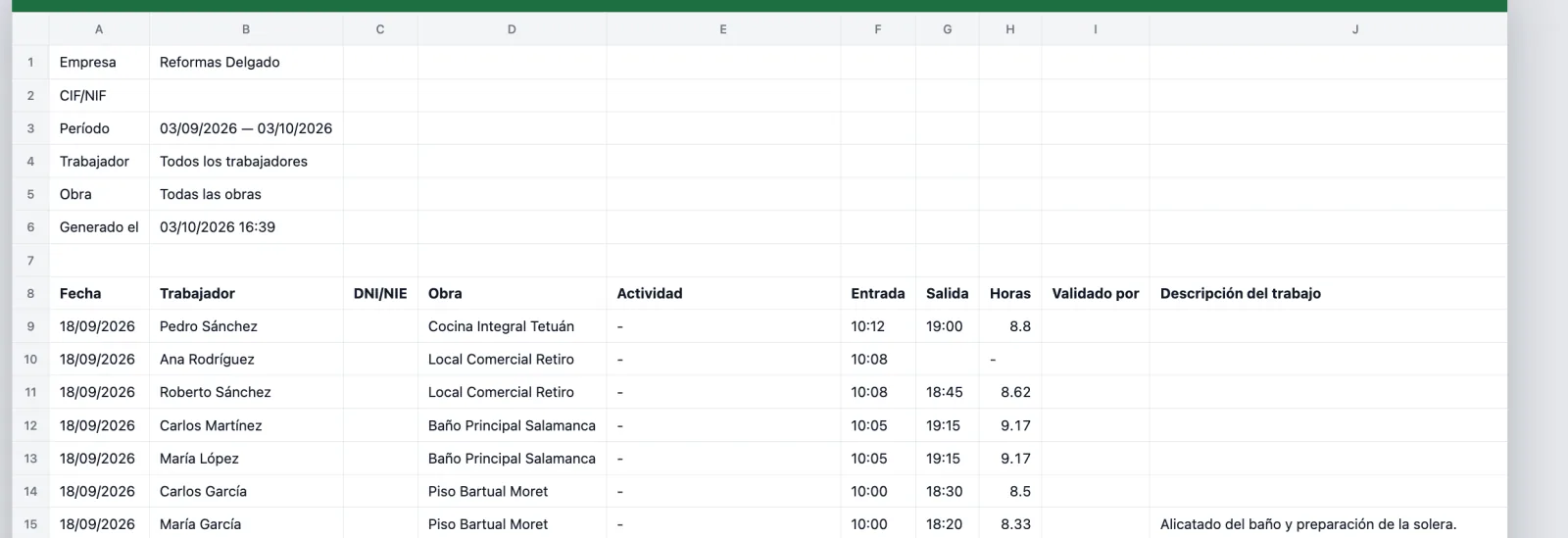
Para Exportar a Excel, escribe las dos fechas a mano, del 1 al último día del mes. El botón Mes va de hoy a un mes atrás, no es el mes natural. Horas por obra te deja elegir el mes directamente y avisa de cuántos fichajes siguen abiertos, porque esos no se cuentan.
6. Envíalo antes del día 5
El día 5 de cada mes, Tabiquo cierra el registro de jornada del mes anterior: congela el PDF y guarda su huella. A partir de entonces, «Corregir horas» ya no deja cambiar ese mes. Por eso conviene acabar la revisión antes.
Lo que Tabiquo no hace
Mejor decirlo claro:
- No calcula nóminas. Saca las horas. La nómina, el convenio y las retenciones siguen en manos de tu gestoría.
- No está conectado con los programas de nóminas. El paso es un archivo.
- No descuenta pausas. Las horas van de la entrada a la salida, tal cual. Dile a tu gestoría cómo tratarlas.
- No clasifica las horas extra para la nómina. El registro de jornada muestra la jornada contratada, si la has configurado, y la diferencia con las horas hechas. Decidir qué es una hora extraordinaria y cómo se paga no es cosa de Tabiquo.
Una duda frecuente: ¿las horas del parte o las del fichaje?
Las del fichaje. El Excel y el registro salen de los fichajes, no de las horas confirmadas en el parte de trabajo. Si el encargado ajusta unas horas en el parte porque la salida se marcó tarde, conviene corregir también el fichaje, o tendrás dos cifras distintas para el mismo día. Además, un fichaje incluido en un parte aprobado ya no se puede corregir desde la oficina sin revocar antes esa aprobación.
Cómo empezar
- Pregunta a tu gestoría lo de la lista de arriba, sobre todo el formato y las pausas.
- Prueba con un mes real. Envíale el Excel junto con lo que le mandas ahora, y deja que compare.
- Pon fecha al cierre. Por ejemplo, el día 2 se revisa y el día 3 se envía. Sin fecha, se hace tarde.
- Asigna a una persona. Un cierre que es de todos no lo hace nadie.
Conclusión
Pasar las horas a la gestoría no debería costar un día entero. Casi todo el tiempo se va en buscar lo que falta. Si los huecos se cierran durante el mes y las correcciones dejan rastro, el cierre se reduce a revisar, descargar y enviar.
Puedes ver qué registra Tabiquo y cómo se usa en la página de fichaje de obra con GPS, donde el GPS es opcional. Y si quieres probarlo con un mes de tu equipo, la prueba gratuita dura 30 días, sin tarjeta de crédito.