Cuando la oficina crea una tarea, puede exigir que dejes una foto de prueba (o una firma) para poder cerrarla. No es burocracia: es lo que convierte «ya está» en una evidencia con fecha que queda en la obra. Desde la app se hace en un momento, y funciona aunque no tengas cobertura en ese hueco de la nave.
Antes de empezar
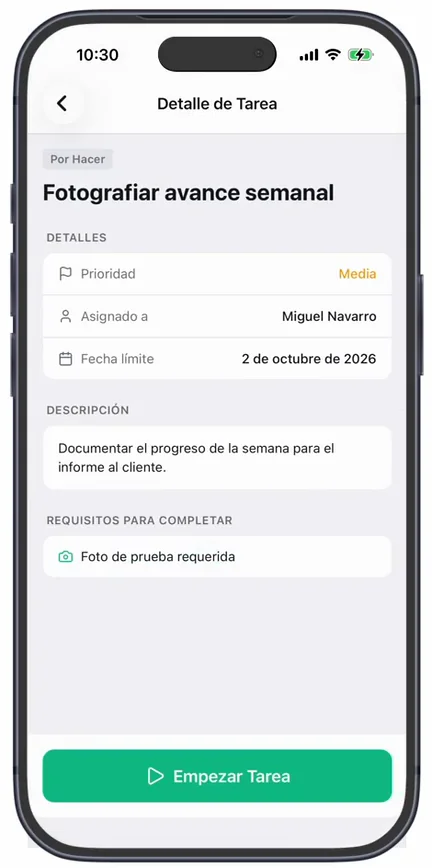
La tarea tiene que estar asignada a ti: la encontrarás en la pestaña Tareas de tu app. Si en su ficha ves Foto de prueba requerida, no podrás cerrarla sin al menos una foto. Si ves Foto de prueba (opcional), puedes adjuntarla o no.
Paso 1 · Abre la tarea y empiézala
En Tareas, toca la tarea. Se abre su ficha con los detalles y los requisitos. Pulsa Empezar Tarea para marcarla en curso —así el resto del equipo sabe que estás en ello— y, cuando termines el trabajo, pulsa Completar.
Paso 2 · Añade la foto de prueba
Se abre la ventana Completar tarea. Pulsa Añadir fotos y haz la foto del trabajo terminado con la Cámara (o elígela de la Galería). Puedes añadir hasta cinco. Si quieres, escribe una nota en Notas (opcional) para dar contexto.
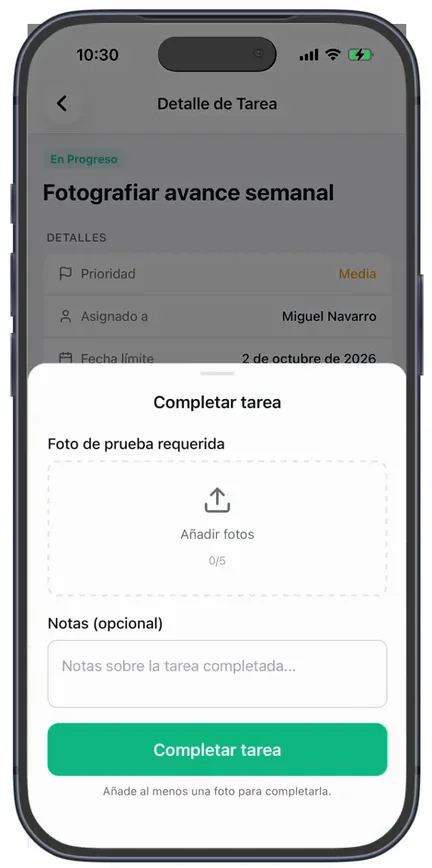
Si la tarea exige foto y no adjuntas ninguna, la app no te dejará cerrarla y te avisará: «Esta tarea requiere al menos una foto como prueba.» Es a propósito —la prueba es el motivo de la tarea.
Paso 3 · Firma, si la tarea la pide
Si además pide firma, aparece el campo para firmar con el dedo (Firma aquí) y el Nombre del firmante. Es lo habitual cuando quien recibe el trabajo es el cliente o un tercero en obra.
Paso 4 · Confirma la finalización
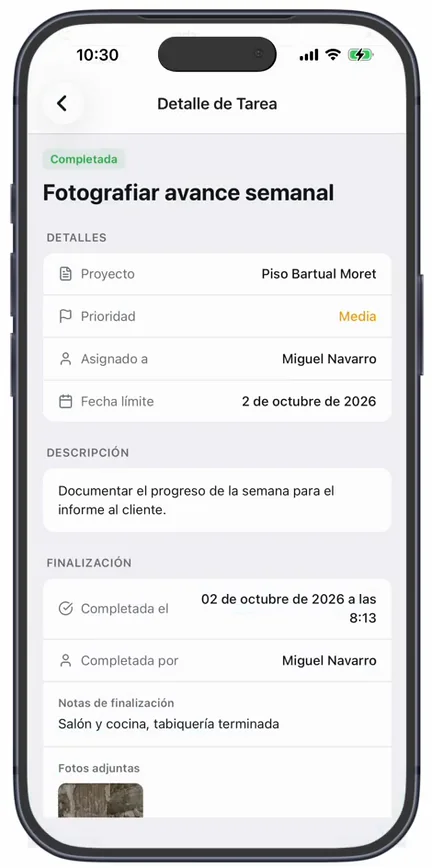
Pulsa Completar tarea. La app sube las fotos y cierra la tarea; verás el aviso de Tarea completada, y en la ficha aparece la sección Finalización con la fecha, quién la completó, tu nota y las fotos adjuntas.
¿Sin cobertura? No pasa nada. La app guarda la finalización y las fotos en el móvil y las envía sola en cuanto recuperas señal. Puedes seguir trabajando sin esperar a que suba.
Y ahora, ¿qué?
- ¿Quién decide si una tarea pide foto o firma? Quien la crea: desde el panel, Crear tareas y asignarlas, o desde el móvil, Crear una tarea desde la app.
- Para ver el plan completo de la obra desde el móvil, Ver mi planificación de la semana en la app.