Las horas que ficha tu equipo cuentan el tiempo. La tarifa es lo que te cuesta ese tiempo: una hora, una jornada o un mes de cada persona. Tabiquo la guarda en la ficha del trabajador y la multiplica por sus fichajes: así sale la mano de obra propia de cada obra, que se resta del margen junto con las facturas de proveedores y subcontratas.
Lo importante de este campo no es rellenarlo —eso es un minuto—, sino entender tres cosas: que la tarifa es el coste para la empresa, no el sueldo; que vive en la ficha de cada trabajador; y que tiene fechas de vigencia, para que el día que subas un sueldo las horas de antes se sigan costando a lo que costaban.
Antes de empezar
La tarifa se guarda en la ficha personal de cada trabajador, dentro de Equipo. Es información interna: el trabajador no la ve. Si acabas de crear a la persona, guarda la ficha primero; la sección de la tarifa solo aparece una vez que el trabajador existe (mientras tanto verás un aviso de «Guarda el registro primero para configurar la tarifa»).
Paso 1 · Abre la ficha y busca «Tarifa del Trabajador»
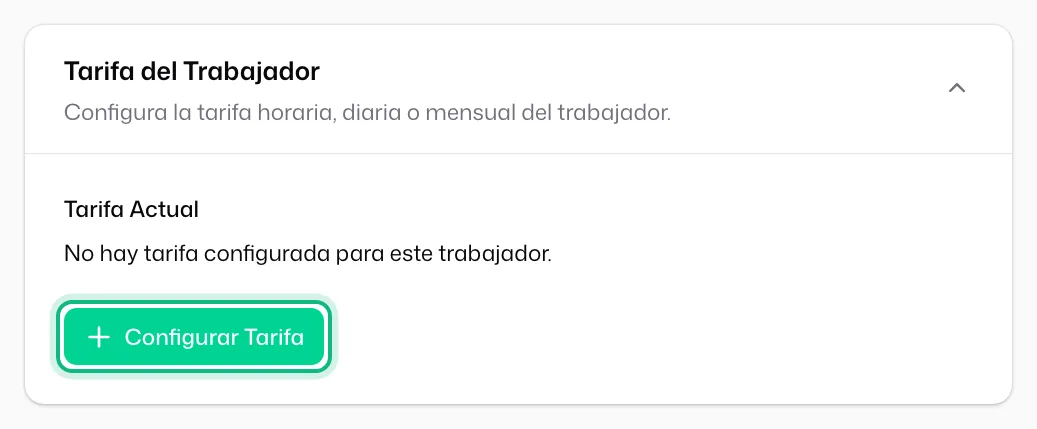
En Equipo, abre la ficha de la persona. A la derecha de sus datos personales está la sección «Tarifa del Trabajador». Si aún no tiene ninguna, verás «No hay tarifa configurada para este trabajador».
Paso 2 · Pulsa «Configurar Tarifa»
La primera vez, pulsa «Configurar Tarifa». Se abre una ventana pequeña con el tipo, el importe y las fechas.
Paso 3 · Elige el tipo y el importe
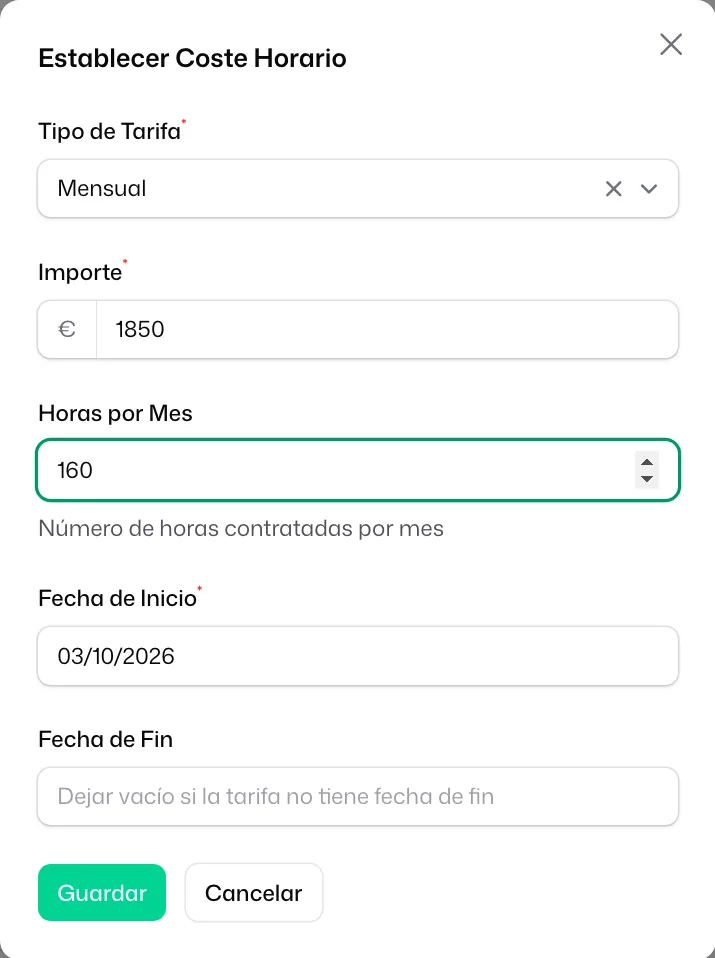
En «Tipo de Tarifa» eliges cómo cuentas el coste de esa persona:
- Por hora — un importe por cada hora.
- Diario — un importe por jornada.
- Mensual — un sueldo fijo al mes.
Pon el «Coste empresa» en euros: lo que esa persona te cuesta de verdad, es decir, el salario bruto más la Seguridad Social a cargo de la empresa. Si pones solo el sueldo, la mano de obra de tus obras saldrá más o menos un cuarto por debajo de la real.
Si eliges Mensual, aparece además «Horas por Mes», y es obligatorio: son las horas contratadas del mes. Tabiquo divide el coste mensual entre ellas para saber cuánto cuesta cada hora fichada, y son también las que salen impresas como «Jornada contratada» en el registro de jornada. Una tarifa Diaria se reparte entre 8 horas.
Paso 4 · Pon la fecha de vigencia
«Fecha de Inicio» es desde cuándo rige esta tarifa. «Fecha de Fin» puedes dejarla vacía si la tarifa sigue abierta —es lo normal—; solo la rellenas si sabes que caduca en una fecha concreta.
Las fechas son la clave: cada fichaje se costea con la tarifa que regía ese día, aunque hoy esa persona cueste otra cosa. Y el registro de jornada de marzo toma las horas contratadas de la tarifa que cubría marzo.
Paso 5 · Cuando le subas el sueldo, usa «Nueva Tarifa» (no «Editar»)
Aquí está el error que conviene no cometer. Cuando una tarifa cambia —una subida, un cambio de convenio—, tienes dos botones y hacen cosas distintas:
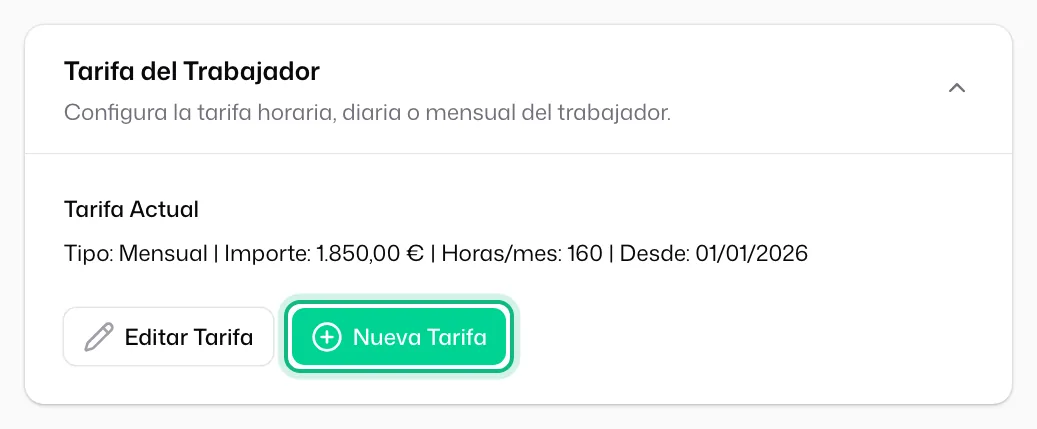
- «Editar Tarifa» corrige la tarifa actual. Úsalo solo si te habías equivocado al teclearla. Reescribe lo que había, sin dejar rastro.
- «Nueva Tarifa» abre un periodo nuevo: la nueva arranca en su «Fecha de Inicio» y la anterior, si seguía abierta, se cierra sola el día antes. El histórico se conserva.
Para una subida de sueldo, siempre «Nueva Tarifa». Si usas «Editar», el nuevo importe sustituye al viejo y se pierde qué cobraba esa persona antes. Con «Nueva Tarifa», cada periodo se queda con lo que costó de verdad.
Paso 6 · Mira la mano de obra en cada obra
Dentro de una obra, abre Control de Coste. Junto a las facturas de proveedores verás «Mano de obra propia»: las horas fichadas en esa obra por la tarifa de cada uno. Debajo te dice cuántas horas son, y el margen ya la tiene restada.
Para ver todas las obras a la vez, ve a Finanzas → Rentabilidad: una fila por obra con ingresos, facturas de proveedores, mano de obra y margen.
Las horas son las del fichaje tal cual, de la entrada a la salida, sin descontar pausas. Y si alguien ficha sin tener tarifa, Tabiquo no se inventa su coste: te avisa de cuántas horas están «sin tarifa» para que se la pongas.
Y ahora, ¿qué?
- Repite la tarifa para cada persona del equipo: las horas de quien no tiene tarifa no cuentan en la mano de obra.
- Para llevar las horas de tu equipo a la gestoría cada mes, mira Exportar las horas a Excel para la nómina.
- Si aún no tienes a toda tu gente dada de alta, míralo en Importar tu equipo y tus contactos desde Excel.
Cada uno tiene su propia guía en esta misma sección.