El fichaje de tu equipo no viene con una única forma de funcionar: la configuras tú. ¿Hace falta compartir la ubicación al fichar? ¿Una foto de entrada? ¿Qué pasa con el que se olvida de fichar la salida y se va a casa? Todo eso son interruptores, y esta guía explica los tres que más se usan y cuándo conviene cada uno.
Los ajustes viven en dos niveles. Los del equipo son el valor por defecto para todas tus obras; cada obra puede sobrescribirlos si necesita algo distinto. Empieza por el nivel de equipo y baja al de la obra solo cuando una obra concreta lo pida.
Antes de empezar: dónde se tocan
- Valores por defecto del equipo: desde Ajustes, pestaña Control Horario.
- Ajustes de una obra concreta: dentro de la obra, Ajustes de la Obra, pestaña Control Horario.
Los interruptores de GPS y foto están en la sección «Requisitos de fichaje»; el cierre automático tiene su propia sección justo debajo, «Automatizaciones».
Paso 1 · Exigir ubicación GPS
Activa «Requerir ubicación GPS» para que los trabajadores compartan su posición al fichar. Es lo que da sentido a todo el control de perímetro: sin ubicación no hay nada que comparar con la obra, y las anomalías de «fuera de sitio» no pueden saltar.
¿Y quien no pisa la obra? Para eso están los «Roles exentos de GPS»: los roles que marques ahí fichan entrada y salida sin enviar ubicación, aunque el GPS sea obligatorio. Es para el personal de oficina, un técnico que no va a la obra, alguien cuyo GPS no aporta nada. Ese campo no está en esta pestaña: lo encuentras en Ajustes, pestaña Permisos, subpestaña Fichajes, sección «Requisitos por rol». De serie ya vienen marcados Administrativo, Compras y Contabilidad.
Exigir GPS no sirve de mucho si la obra no tiene un punto en el mapa. Ese es el otro lado de la moneda, y lo cuenta la guía Ubicar la obra en el mapa y ajustar el radio. Ahí también está «Aplicar el Perímetro», el interruptor que decide si un fichaje fuera del radio se marca o se bloquea.
Paso 2 · Pedir foto de entrada y de salida
«Requerir foto de entrada» y «Requerir foto de salida» obligan al trabajador a hacer una foto al fichar. Son dos interruptores separados a propósito: mucha gente pide la de entrada —confirma quién y dónde empieza— y deja la de salida opcional.
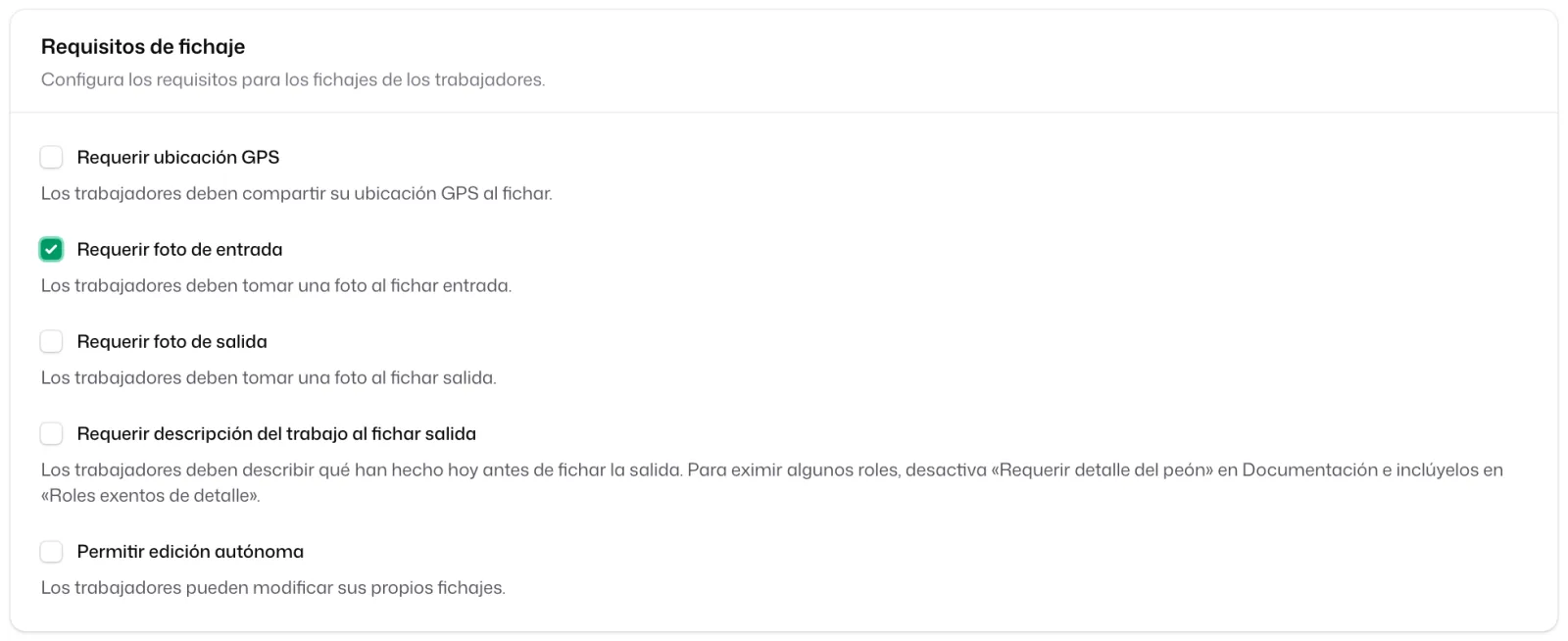
La foto de entrada se puede limitar a algunos roles: en esa misma sección «Requisitos por rol» (Permisos → Fichajes), «Roles que requieren foto al fichar» decide quién tiene que hacerla. Si la dejas vacía, la foto se pide a todos; si marcas roles, solo a esos.
En la misma sección está «Requerir descripción del trabajo al fichar salida», por si además del parte de horas quieres una frase de qué se hizo ese día.
Paso 3 · Cierre automático de los olvidos
El caso clásico: alguien ficha entrada por la mañana y se va a casa sin fichar salida. Sin red de seguridad, esa jornada quedaría abierta para siempre. En la sección «Automatizaciones», «Fichaje de salida automático después de (horas)» cierra sola cualquier jornada que lleve abierta más del tiempo que indiques. Déjalo vacío para desactivarlo.

No es una hora inventada al azar: el fichaje se marca con «Salida fichada automáticamente» para que sepas que esa hora la puso el sistema, no el trabajador. Aparecerá en la revisión de anomalías junto a «Falta fichaje de salida», para que un responsable confirme la hora real si hace falta. Elige un número generoso —más largo que la jornada más larga posible— para que solo salte con olvidos de verdad.
El cierre automático es una de tres redes contra las jornadas abiertas. Las otras dos: al finalizar el Diario de Obra del día se cierra la salida de cualquiera que siga activo, y un encargado o manager puede cerrar a mano el fichaje de otro desde el propio panel, poniendo la hora correcta (con un motivo, si la salida es de un día anterior).
Paso 4 · El recordatorio de fichaje de la mañana
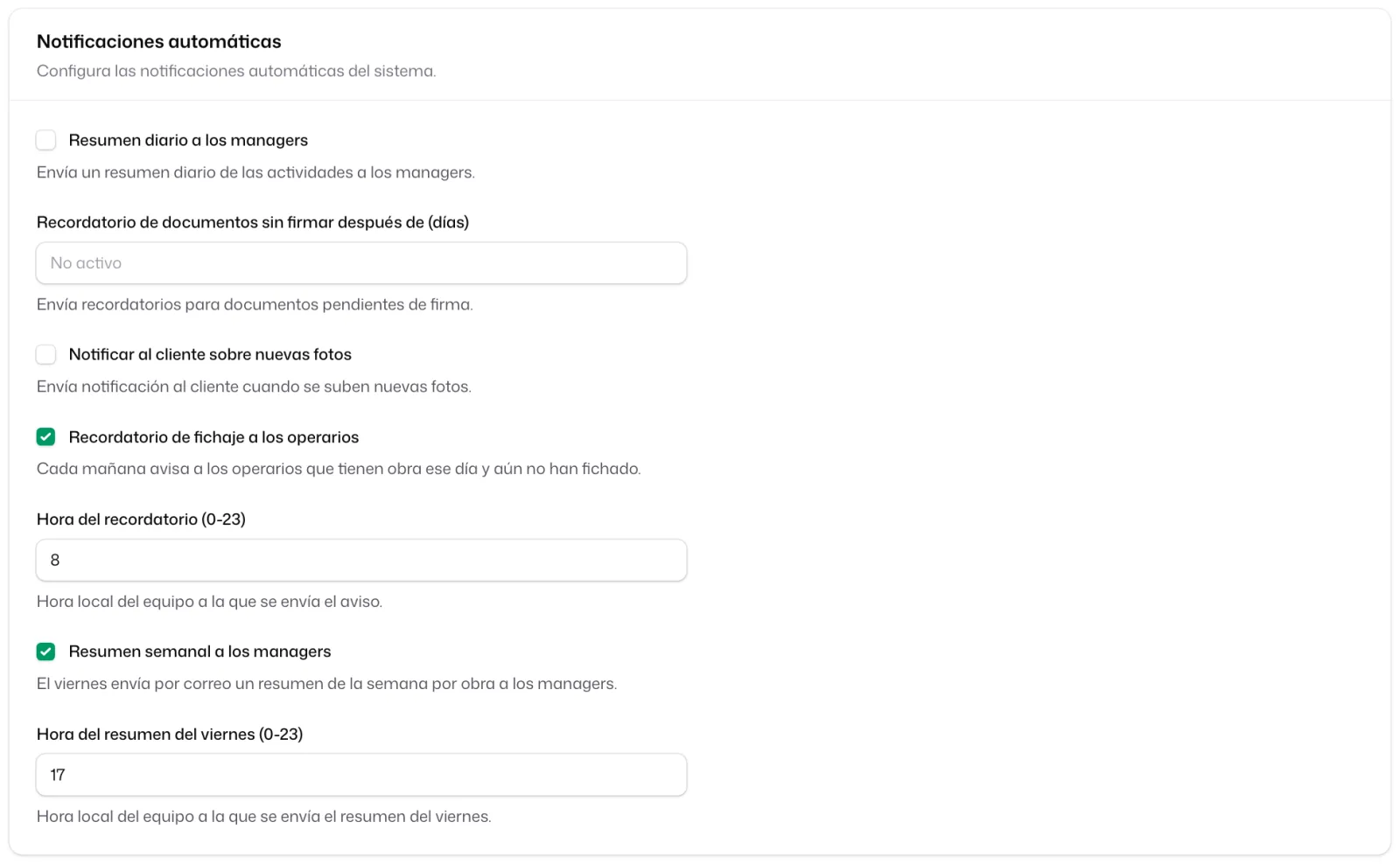
En Ajustes del equipo → Notificaciones tienes «Recordatorio de fichaje a los operarios»: cuando está activo, cada mañana Tabiquo avisa al móvil a quien tiene obra asignada ese día y aún no ha fichado, a la hora local que elijas (por defecto las 08:00). Puedes desactivarlo por completo, o dejarlo global y apagarlo solo en una obra concreta desde los ajustes de esa obra. El aviso no molesta a quien ya fichó, ni en fines de semana ni festivos.
Un paso legal que no conviene saltarse
Si activas GPS o foto, estás recogiendo datos personales, y la ley pide informar a cada trabajador por escrito. Al final de los ajustes del equipo, la sección «Información a los trabajadores (RGPD)» genera ese documento a partir de lo que acabas de configurar: pulsa «Descargar hoja informativa RGPD», entrégala firmada a cada persona y guárdala. Es un minuto y te cubre.

Y ahora, ¿qué?
- Ubicar la obra en el mapa y ajustar el radio — para que el GPS tenga contra qué comparar.
- Validar fichajes desde el panel y Revisar anomalías: fuera de obra, jornadas largas, sin foto — el trabajo diario que estos ajustes alimentan.