En una promoción de varias viviendas, cada comprador suele querer sus propios acabados: otro suelo, la cocina en otro tono, un tabique donde no estaba. En Tabiquo estos cambios existen como personalizaciones (variantes) asociadas a cada vivienda, con su coste y su estado. Esta guía te explica cómo funcionan de verdad para ti como cliente, porque hay un detalle importante que conviene tener claro desde el principio.
Lo primero: hoy la personalización la registra el estudio, no tú
Conviene ser honesto: por ahora la app no tiene una pantalla donde el cliente elija acabados por su cuenta. El listado de viviendas y sus personalizaciones lo gestiona el estudio desde su lado. Tu papel no es rellenar un formulario, sino pedir el cambio y aprobarlo cuando llegue con su precio. No es un paso menos: es donde de verdad decides.
Cómo funciona una personalización
Cada personalización que el estudio registra sobre tu vivienda lleva un título, una descripción, un coste y un estado que va avanzando:
- «Solicitada» — se ha anotado tu petición.
- «Aprobada» — el estudio (y tú, vía el coste asociado) le habéis dado el visto bueno.
- «Aplicada» — el cambio se ha ejecutado en obra.
- «Rechazada» — no sigue adelante.
Así queda constancia de qué pediste, cuánto costaba y en qué acabó, sin que dependa de una conversación suelta.
Paso 1 · Pide tu cambio por el chat
La vía práctica para arrancar una personalización es el chat de la obra. Abre «Mensajes», pulsa «Nueva comunicación» y describe con detalle: qué vivienda, qué habitación y qué acabado quieres. Una foto o una referencia del producto ayuda muchísimo —adjúntala con «Adjuntar archivo»—. Lo cuenta paso a paso la guía Cliente: escribir al estudio por el chat.
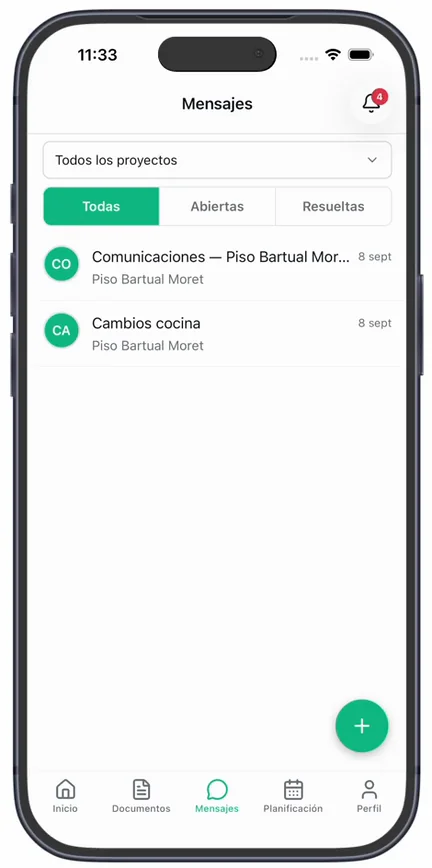
Cuanto más concreto seas (modelo, color, medida), menos idas y vueltas. «Cambiar el suelo del salón por el roble claro de la referencia adjunta» es accionable; «otro suelo» no.
Paso 2 · Espera el coste y decide
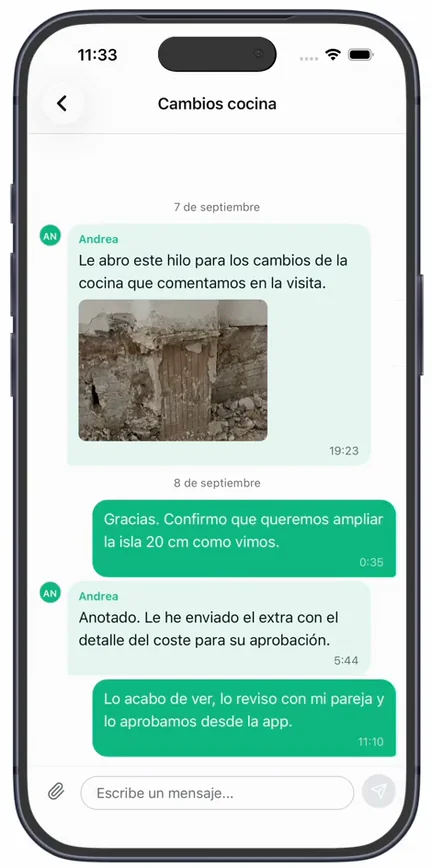
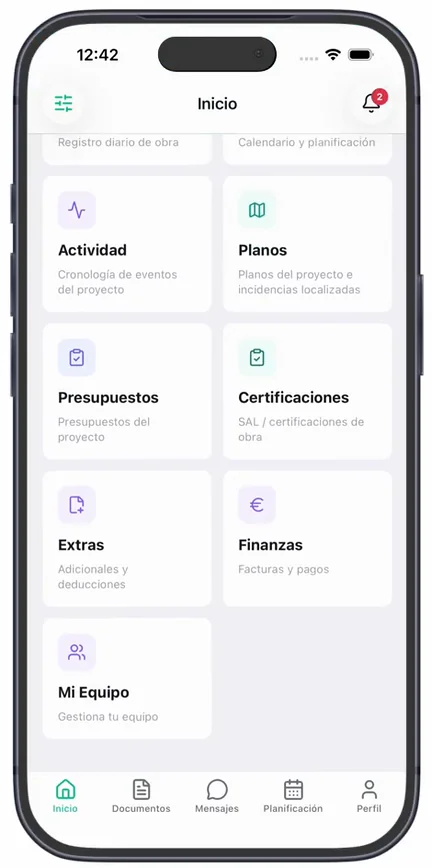
El estudio valora el cambio y te lo devuelve con un precio. Casi siempre una personalización suma coste, y ese sobrecoste se te presenta como un Extra (cambio de obra) que, como propietario, apruebas o rechazas desde la app. Ahí es donde vive tu decisión sobre el dinero: no en la variante en sí, sino en el extra que la acompaña.
Paso 3 · Sigue el resultado
Una vez aprobado y ejecutado, el cambio se refleja en las cuentas de la obra. Su coste acaba apareciendo en tus facturas, que puedes consultar como se explica en Cliente: ver facturas y pagos.
Y ahora, ¿qué?
- Reúne bien tus decisiones de acabados antes de pedirlas: cada cambio cuesta y cada cambio a mitad de obra cuesta más.
- Empieza cualquier petición por el chat y aprueba con calma el extra cuando llegue: son las dos guías enlazadas arriba.