Todo el control de ubicación de los fichajes se apoya en una cosa: un punto de la obra en el mapa. Cuando un trabajador ficha desde la app, Tabiquo mide la distancia entre donde está y ese punto, y decide si estaba dentro o fuera. Sin coordenadas no hay nada que comparar, y todos los fichajes salen como ubicación no verificada.
Ponerlas bien es de las cosas que más te ahorran discusiones a fin de mes. Y no es solo marcar el punto: también decides cuántos metros de margen das alrededor. Vamos con las dos cosas.
Paso 1 · Abre la ubicación de la obra
Edita la obra y busca la sección Ubicación. Ahí están la Dirección, la Ciudad, el Código Postal y —lo que de verdad importa para el fichaje— los campos Latitud y Longitud.
La dirección de texto es para las personas; las coordenadas son para el sistema. Puedes tener la dirección perfecta y aun así no verificar ni un fichaje si latitud y longitud están vacías.
Paso 2 · Rellena las coordenadas (dos formas)
Tienes dos maneras de poner el punto, y no dan la misma precisión:
- Desde la dirección, en el panel. Escribe dirección, ciudad y código postal, y pulsa «Buscar coordenadas desde la dirección». Tabiquo geolocaliza y rellena latitud y longitud sin que salgas de la pantalla. Es lo más cómodo.
- En la obra, desde la app. El responsable abre la obra en el móvil estando físicamente allí y pulsa Detectar aquí. La coordenada queda clavada en la entrada real.
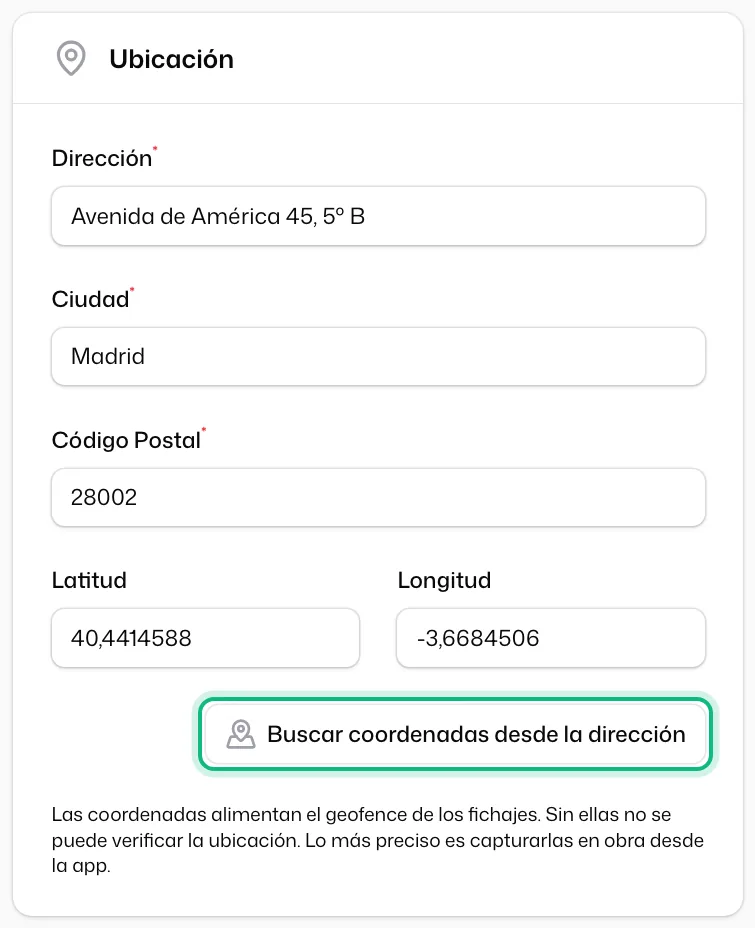
Una coordenada geolocalizada es el centro de la dirección, no la puerta de la obra. Para una calle que existe desde hace años, el punto cae muy cerca. Para una urbanización nueva o un número que aún no está en el mapa, puede caer a cien metros —o en mitad de la calle—. Por eso, si el fichaje por GPS te importa de verdad, el método fino es capturar el punto en obra desde la app. El panel es el atajo; la app es la precisión.
Si Tabiquo detecta que el resultado es aproximado (un centro de municipio, una coincidencia parcial), guarda igual la coordenada pero te lo avisa. Merece la pena hacerle caso antes de apretar mucho el radio.
Paso 3 · Elige el radio del perímetro
El radio es el margen alrededor del punto dentro del cual un fichaje cuenta como «en obra». Se ajusta en los ajustes de control horario, en el campo «Radio del Perímetro» (en metros), dentro de la sección Detección de Anomalías. Por defecto son 500 metros.

Cómo elegirlo:
- Radio amplio (300–500 m) — tolerante. Cubre una obra grande, el aparcamiento, la caseta de al lado. Marca menos falsos positivos, pero también deja pasar a alguien que ficha desde el bar de enfrente.
- Radio ajustado (50–150 m) — estricto. Solo cuenta quien está prácticamente en la parcela. Exige que la coordenada sea muy precisa: con un punto geolocalizado impreciso, marcarás a gente que sí estaba en obra.
La regla práctica: cuanto más ajustes el radio, más precisa tiene que ser la coordenada. Empieza por el valor por defecto, mira una semana de anomalías «fuera del perímetro», y aprieta desde ahí.
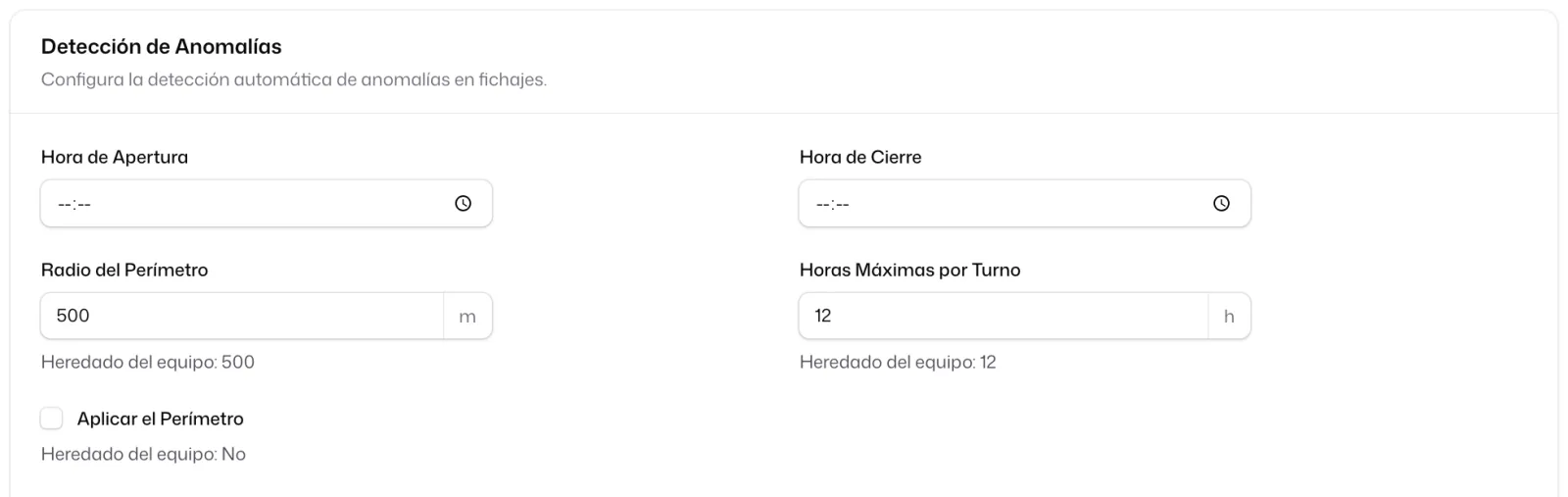
Junto al radio verás «Aplicar el Perímetro». Desactivado —lo normal— un fichaje fuera del radio se marca como anomalía pero se guarda. Activado, se bloquea. Ojo con activarlo mientras las coordenadas no sean de fiar: bloquearías fichajes buenos. Los fichajes en cola sin conexión siempre se aceptan y se marcan, pase lo que pase.
Un detalle que salva de falsas alarmas
Si el móvil da una señal demasiado imprecisa —mala cobertura, ubicación precisa desactivada—, Tabiquo no da al trabajador por fuera de la obra: lo marca como ubicación imprecisa y sigue. Es a propósito: un problema de señal del teléfono no debería costarle a nadie una acusación de no estar en obra.
Y ahora, ¿qué?
- ¿La obra usa también un almacén o una segunda base? Añadir un almacén u otra ubicación válida te deja reconocer más de un sitio.
- Con el punto puesto, Ajustes de fichaje: GPS obligatorio, foto, cierre automático activa que se exija ubicación al fichar.
- Y para cerrar el círculo, Revisar anomalías: fuera de obra, jornadas largas, sin foto.