Una certificación de obra (SAL) es el documento con el que cobras lo ejecutado en un periodo —normalmente un mes— por avance: partida a partida, dices qué porcentaje se ha ejecutado en ese periodo y Tabiquo calcula el importe. Es lo habitual en obra grande con dirección facultativa, frente a facturar todo de golpe al final.
La lógica es sencilla: partes del presupuesto aceptado, marcas el avance del periodo y el sistema saca las cuentas —lo de este periodo, lo acumulado y lo que queda—. Aquí va la certificación interna, que es la que Tabiquo calcula por ti.
Antes de empezar: presupuesto aceptado
Una certificación interna se apoya en el presupuesto aceptado de la obra: de ahí saca las partidas que vas a certificar. Si no hay presupuesto aceptado, Tabiquo te avisa («Presupuesto necesario») y no la crea. Ten también en cuenta los extras aplicados: al aplicar un extra, sus partidas ya entran en la certificación.
¿Certificas con un software externo (Arquímedes, Presto…)? Al crear la certificación puedes elegir el tipo Externa y subir su PDF con los totales, en vez de dejar que Tabiquo calcule. Esta guía cubre la Interna.
Paso 1 · Abre las certificaciones de la obra
Entra en la obra y ve a Certificaciones en el menú de la izquierda. Verás el histórico y un resumen (certificado, facturado, cobrado). Pulsa «Nueva Certificación».
Paso 2 · Tipo y periodo
En el formulario que se abre:
- Tipo — deja Interna para que Tabiquo calcule a partir del presupuesto.
- Fecha Inicio y Fecha Fin — el periodo que certificas. Vienen propuestas al primer y último día del mes en curso; ajústalas si tu corte es otro.
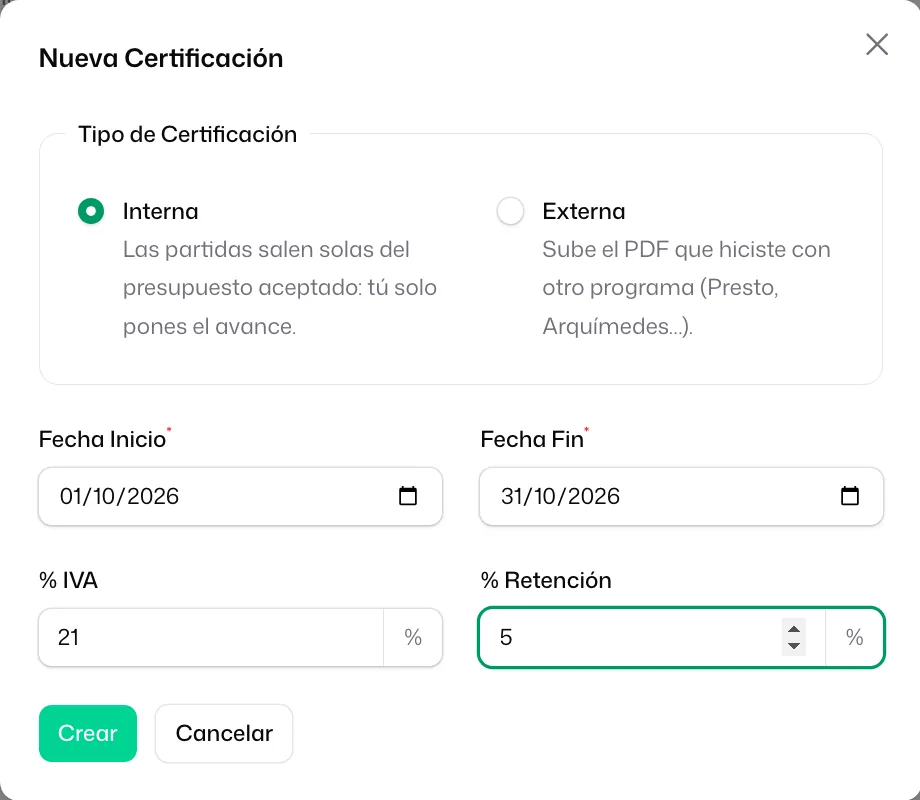
Al guardar, Tabiquo crea la certificación con las partidas del presupuesto ya cargadas y te lleva a su ficha para marcar el avance.
Paso 3 · Marca el porcentaje de cada partida
Esta es la parte importante. En la ficha ves las partidas agrupadas por capítulo, y para cada una, la columna de porcentaje de esta certificación («% Cert.N», con su número: «% Cert.3» en la tercera). Escribe ahí el porcentaje de esa partida que se ha ejecutado en este periodo, no el total a origen. Tabiquo calcula el importe del periodo («€ Cert.N») y lo suma a lo «Anterior» para darte el «Acumulado» y el «% Total».
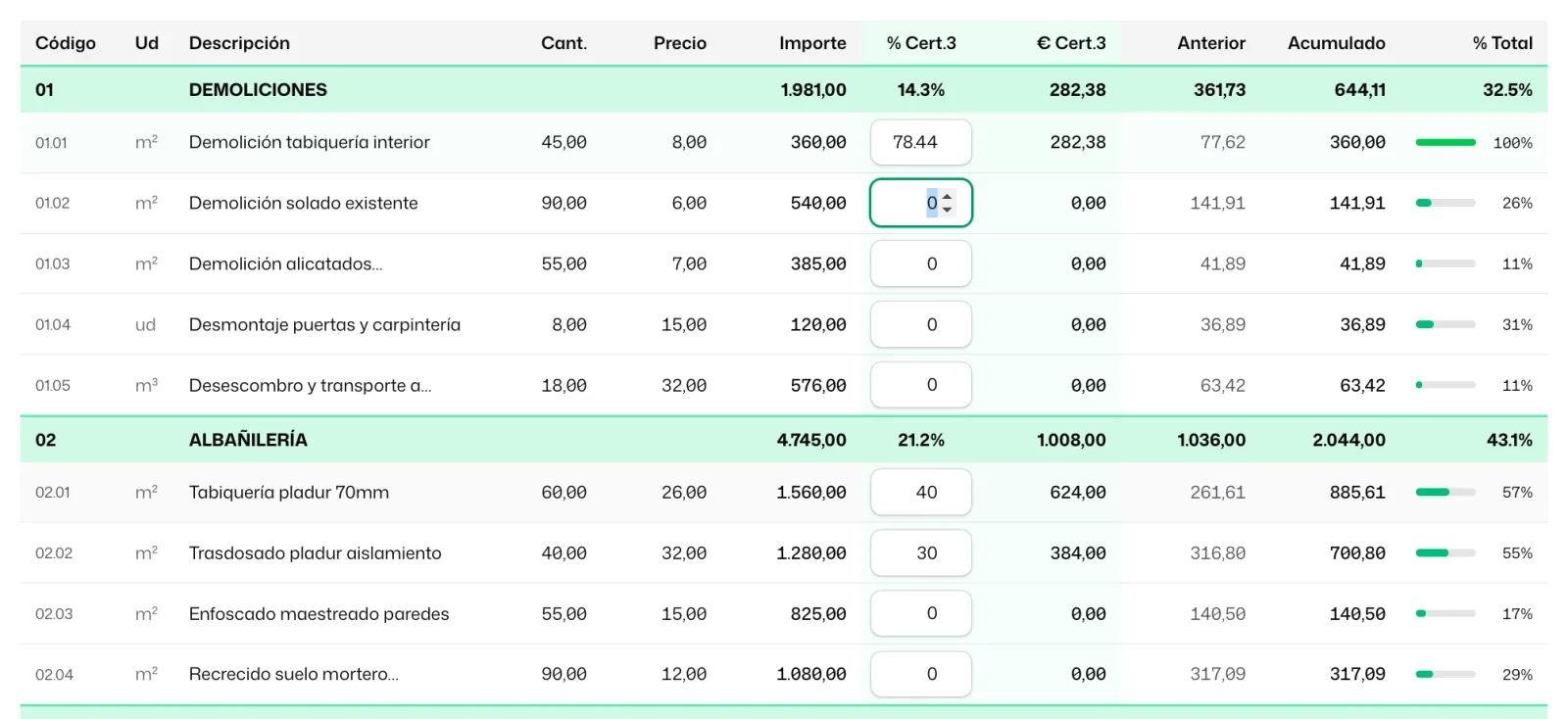
Escribe solo lo de este periodo, y que sea avance real, no previsto. Si una partida estaba certificada al 40 % y ahora está al 65 %, pon 25: lo anterior ya aparece en «Anterior», y el «% Total» te confirma que llegas al 65 %. Si escribieras 65, certificarías un 105 % de la partida.
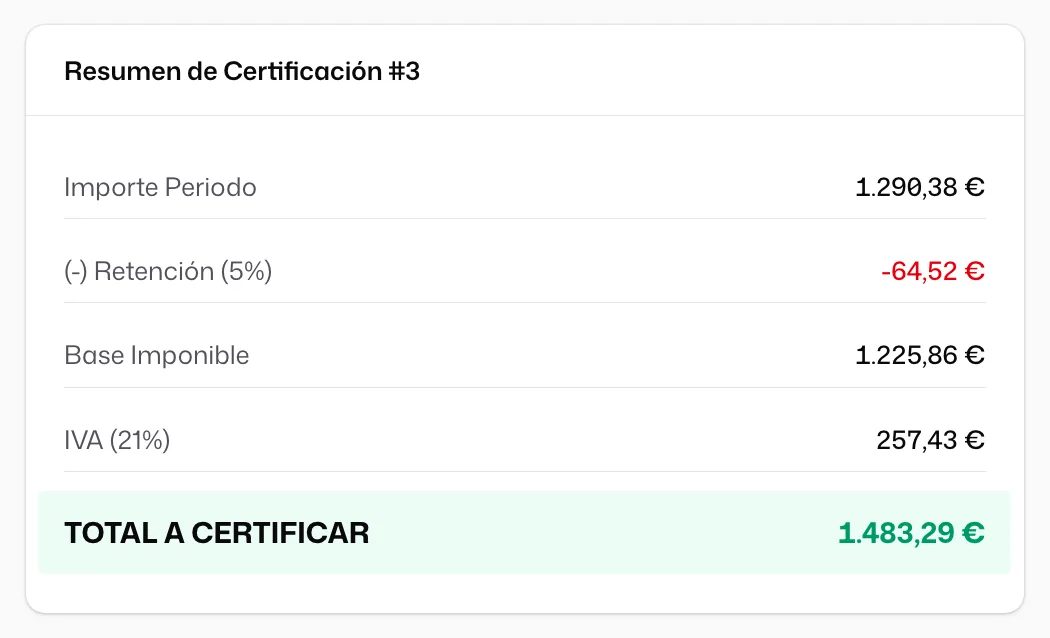
Abajo tienes el Resumen de Certificación: importe del periodo, retención y anticipo si los hay, base imponible, IVA y el TOTAL A CERTIFICAR. Repásalo antes de seguir.
Paso 4 · Envíala a revisión
Cuando el avance esté puesto, pulsa «Enviar». La certificación se bloquea para edición y queda a la espera de aprobación. A partir de aquí ya no cambias porcentajes: si te has equivocado, tendrás que rechazarla y rehacerla.

Paso 5 · Aprobación de la dirección facultativa
La certificación la prepara la oficina, pero la aprueba la dirección facultativa —o un administrador—. Quien tenga ese rol pulsa «Aprobar»: la certificación queda cerrada y sellada (su PDF se congela con su huella, para que nadie pueda alterarlo sin que se note). Si algo no cuadra, en su lugar puede «Rechazar» indicando el motivo, y vuelve a la oficina.
Paso 6 · Firmas y PDF
Con la certificación aprobada puedes recoger las firmas de las partes:
- «Solicitar firmas» — envía a la contrata y a la propiedad un enlace público para firmar desde el móvil, sin cuenta.
- «Firmar como dirección facultativa» — la firma de la DL, desde el propio panel.
- «Descargar PDF» — el documento de la certificación. Una vez aprobada, descarga siempre los bytes sellados, no una copia nueva: la huella impresa debe coincidir con la del archivo.
Y ahora, ¿qué?
- Adjuntar fotos como evidencia a la certificación — cómo dejar respaldado el avance que acabas de certificar.
- Una vez aprobada, puedes generar la factura de esa certificación desde su propia ficha, con «Crear Factura».