


Ci sono variazioni di soldi che non riguardano tutto il preventivo, ma una riga sola. Prima che il committente accetti, il caso classico è uno sconto: ti chiede un prezzo migliore su una voce precisa. Dopo l'accettazione, il caso classico è che la misura cambi in cantiere: ci sono più metri del previsto, o meno.
Tabiquo ha uno strumento per ciascun caso, e lavorano entrambi sulla voce, senza toccare il resto del preventivo.
Prima di iniziare
Per lo sconto ti serve un preventivo ancora modificabile: in bozza, oppure accettato su un cantiere a fatturazione diretta. Per gli extra per voce, un preventivo accettato su un cantiere che fattura a SAL: è lì che le voci restano bloccate.
Parte 1 · Uno sconto su una sola voce
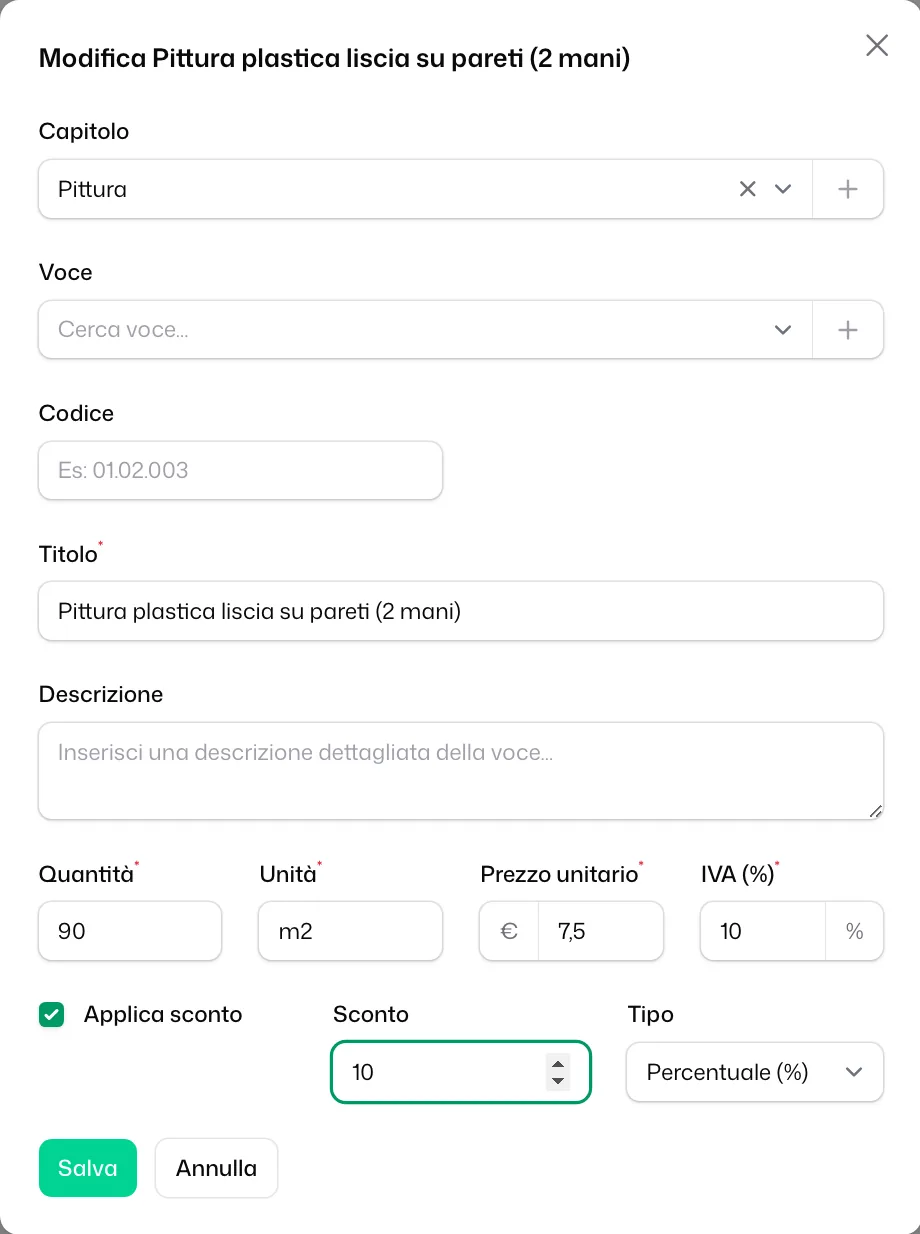
Apri la voce con la matita della sua riga e spunta «Applica sconto». Compaiono due campi:
- Sconto — la cifra.
- Tipo — Percentuale (%) o Importo (€). La percentuale si applica al prezzo unitario; l'importo si toglie da ogni unità.
Salva. Nella tabella compare la colonna Sconto con la riduzione di quella riga, e il suo Subtotale e il suo Totale sono già calcolati sul prezzo scontato; il totale del preventivo anche.
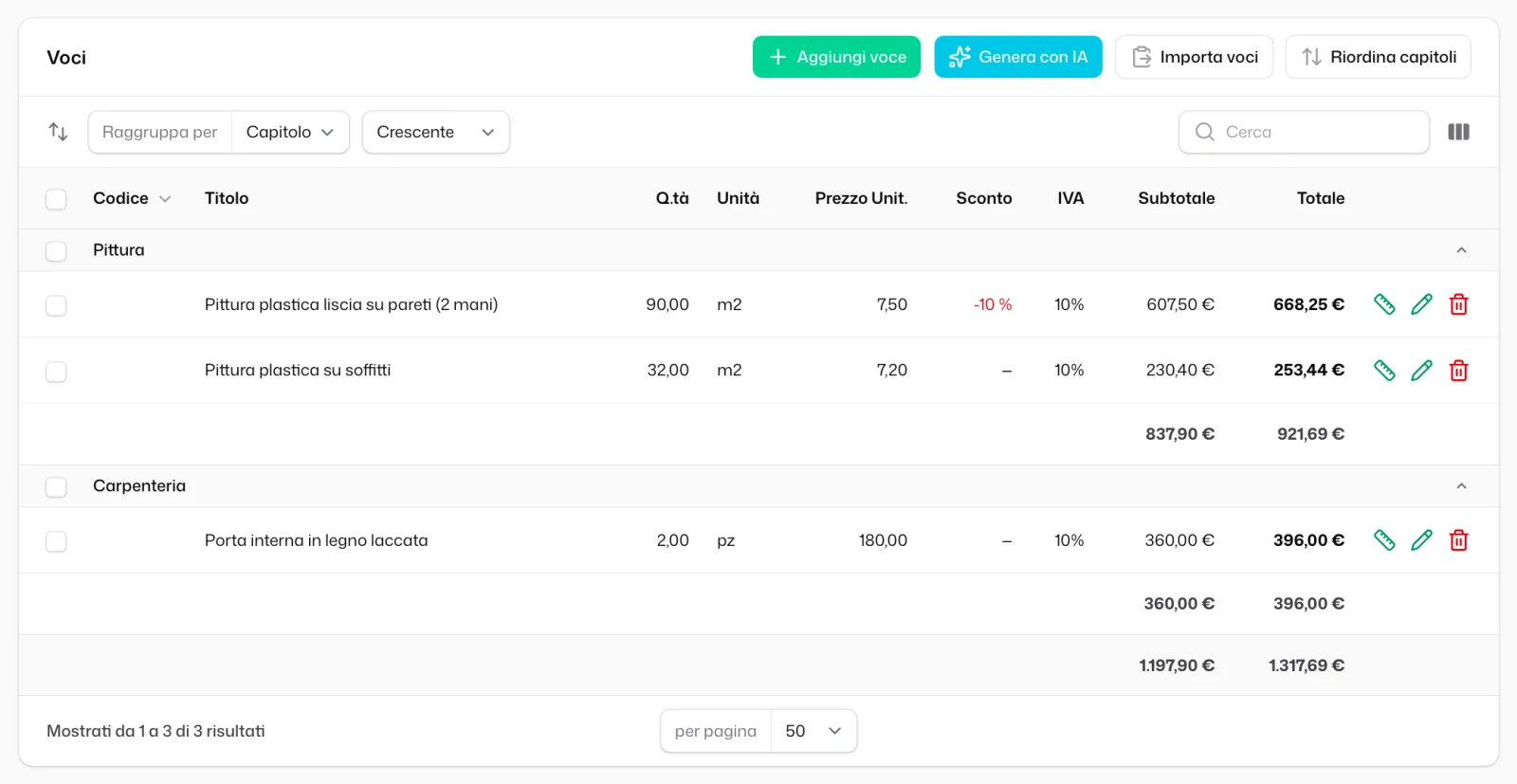
Il tuo prezzo di listino non cambia: resta il prezzo unitario della voce. Nel PDF il committente lo vede barrato, accanto al prezzo scontato, così lo sconto si vede.
La colonna Sconto compare solo quando almeno una voce del preventivo ne ha uno; per il resto non occupa spazio.
Se vuoi inserire il tuo margine in tutto il preventivo, quello è «Applica margine», non uno sconto al contrario.
Parte 2 · Extra su una voce di un preventivo accettato
Quando il committente accetta e il cantiere va a SAL, le voci restano bloccate: non si modificano più, perché sono quello che è stato firmato. Ma in cantiere le misure cambiano. Per questo ogni voce ha nella sua riga il pulsante «Extra / Rettifiche».
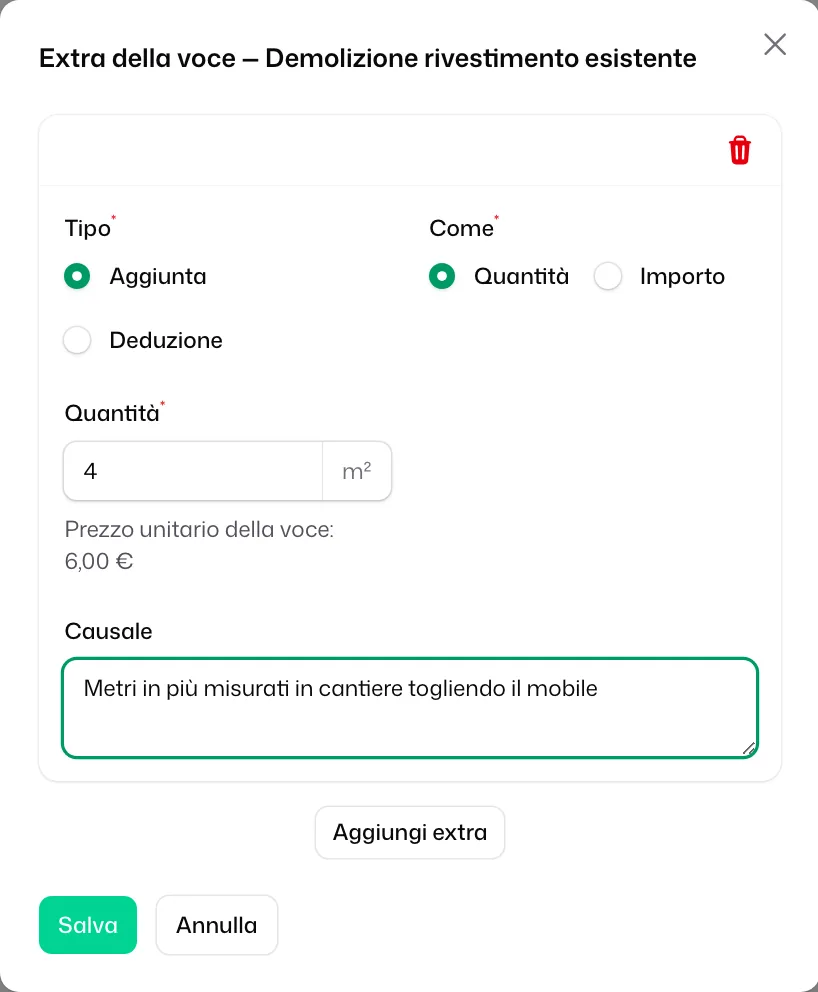
Aprilo e premi «Aggiungi extra». Ogni extra ha:
- Tipo — Aggiunta se aggiunge, Deduzione se toglie.
- Come — per Quantità (le unità in più o in meno, al prezzo unitario della voce stessa, che ti ricorda sotto) o per Importo (una cifra fissa in euro).
- Causale — il perché, scritto in modo che si capisca poi nel SAL.
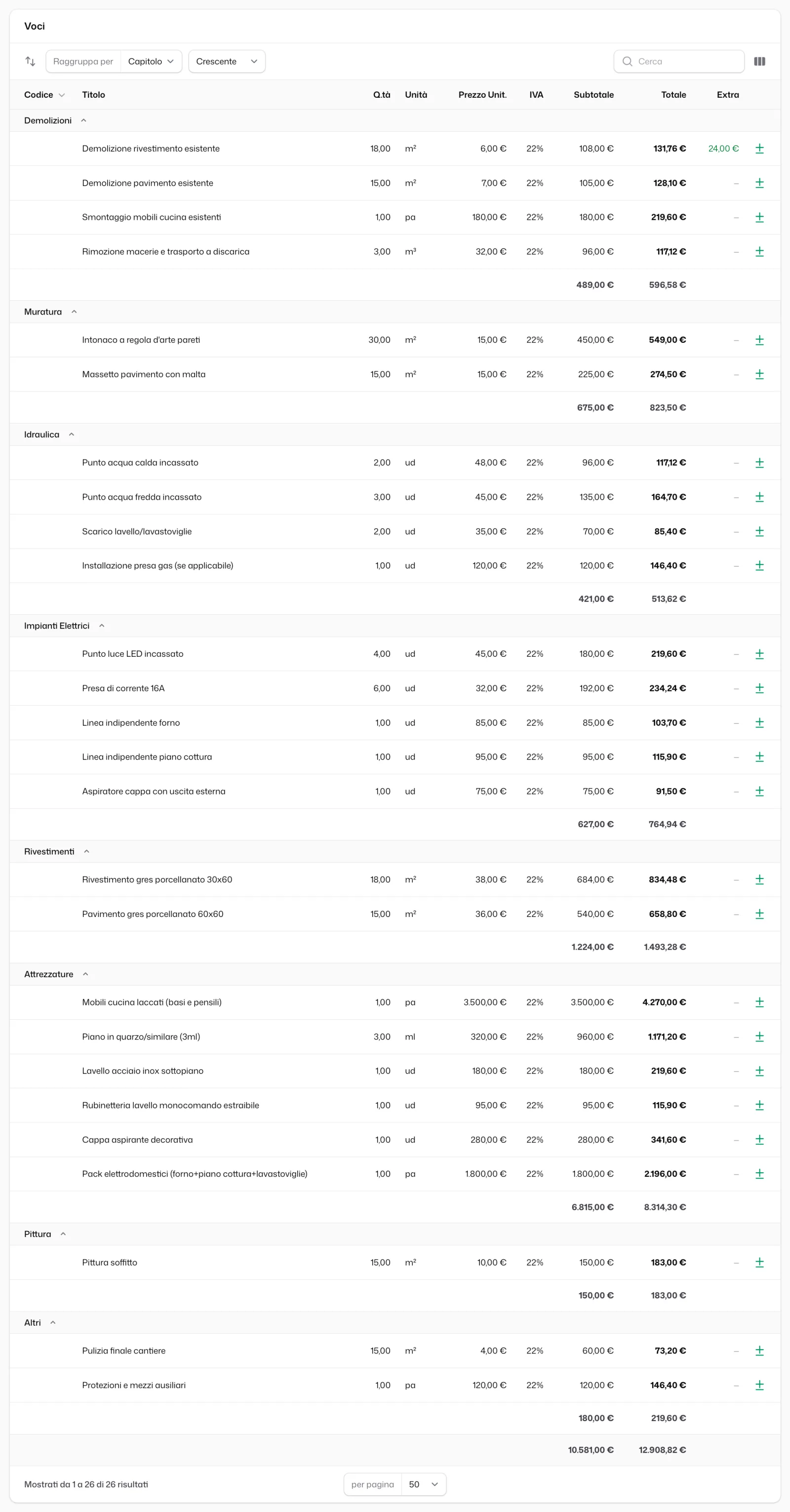
Premi «Salva». La colonna Extra della tabella ti dice quanto aggiunge o toglie ogni voce rispetto a quanto firmato, in verde se aggiunge e in rosso se toglie. Il preventivo accettato non si tocca.
Dalla stessa finestra modifichi o cancelli gli extra di quella voce: ognuno ha il suo cestino.
Un extra per voce è una rettifica di misura su una riga che esiste già. Se il committente ti chiede lavori nuovi che deve approvare, quella è una variante con le sue voci, da inviargli perché la firmi.
E adesso?
- Per le modifiche che il committente deve approvare, Creare una variante e inviarla in approvazione.
- Per fatturare ogni mese quello che hai fatto, SAL: creare quello del mese per avanzamento.
- Per mettere ogni voce nel suo capitolo, Ordinare il preventivo: capitoli e voci.
 Tabiquo