Hay cambios de dinero que no afectan a todo el presupuesto, sino a una sola línea. Antes de que el cliente acepte, el típico es un descuento: te pide mejor precio en una partida concreta. Después de aceptado, lo típico es que la medición cambie en obra: hay más metros de los previstos, o menos.
Tabiquo tiene una herramienta para cada caso, y las dos trabajan sobre la partida, sin tocar el resto del presupuesto.
Antes de empezar
Para el descuento necesitas un presupuesto que todavía se pueda editar: en borrador, o aceptado en una obra con facturación directa. Para los extras por partida, un presupuesto aceptado en una obra que factura por certificaciones, que es cuando sus partidas quedan bloqueadas.
Parte 1 · Un descuento en una sola partida
Abre la partida con el lápiz de su fila y marca «Aplicar descuento». Aparecen dos campos:
- Descuento — la cifra.
- Tipo — Porcentaje (%) o Importe (€). Un porcentaje se aplica al precio unitario; un importe se resta de cada unidad.
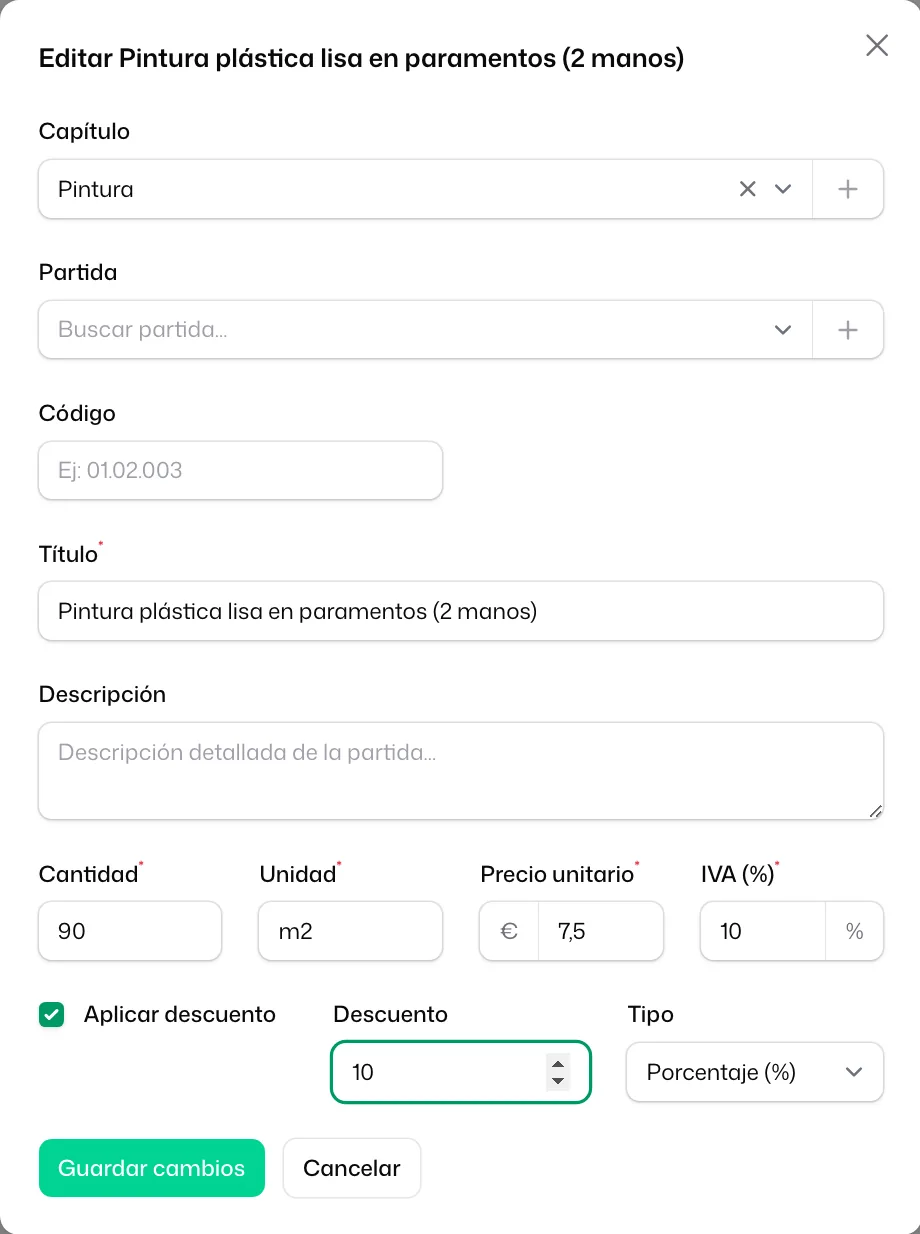
Pulsa «Guardar cambios». En la tabla aparece la columna Descuento con la rebaja de esa línea, y su Subtotal y su Total ya van con el precio rebajado; el total del presupuesto también.
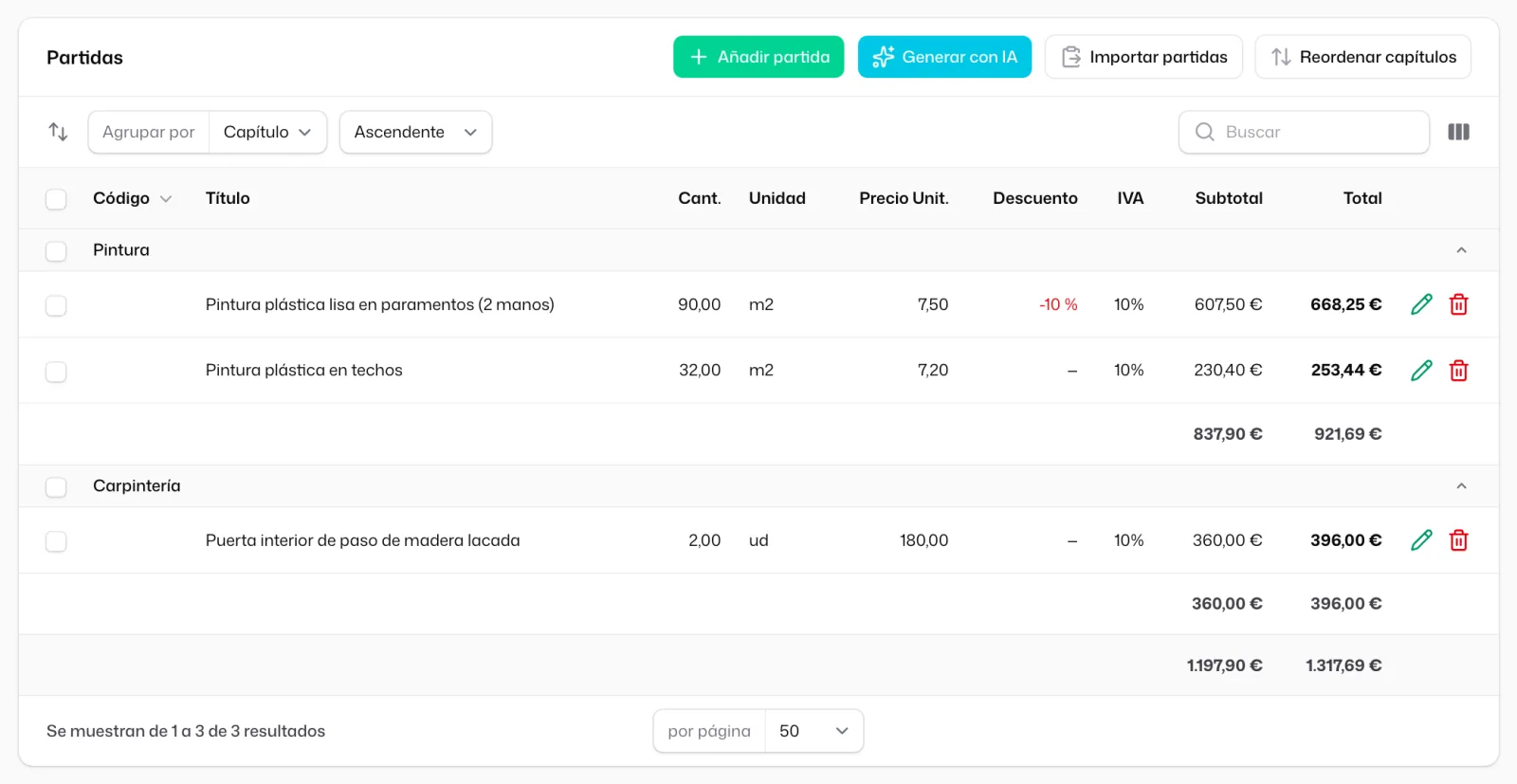
Tu precio de lista no cambia: sigue siendo el precio unitario de la partida. En el PDF, el cliente lo ve tachado, junto al precio con el descuento, así que la rebaja se nota.
La columna Descuento solo aparece cuando alguna partida del presupuesto tiene uno; el resto del tiempo no ocupa sitio.
Si lo que quieres es meter tu margen en todo el presupuesto, eso es «Aplicar beneficio», no un descuento al revés. Y ojo si exportas a BC3: el fichero lleva la partida a su precio de lista, sin el descuento.
Parte 2 · Extras sobre una partida de un presupuesto aceptado
Cuando el cliente acepta y la obra va por certificaciones, las partidas quedan bloqueadas: ya no se editan, porque son lo firmado. Pero en obra las mediciones cambian. Para eso, cada partida tiene un botón «Extras / Ajustes» en su fila.
Ábrelo y pulsa «Añadir extra». Cada extra tiene:
- Tipo — Adición si suma, Deducción si resta.
- Cómo — por Cantidad (las unidades de más o de menos, al precio unitario de la propia partida, que te recuerda debajo) o por Importe (una cifra fija en euros).
- Concepto — el porqué, en palabras que se entiendan luego en la certificación.
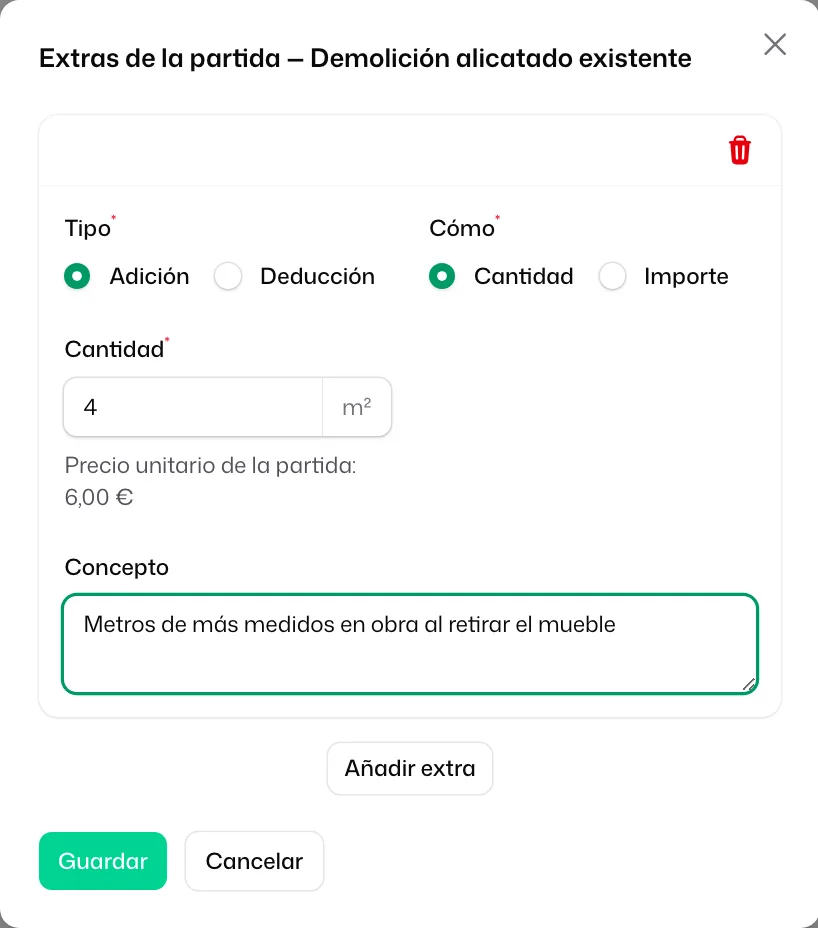
Pulsa «Guardar». La columna Extras de la tabla te dice cuánto suma o resta cada partida sobre lo firmado, en verde si suma y en rojo si resta. El presupuesto aceptado no se toca.
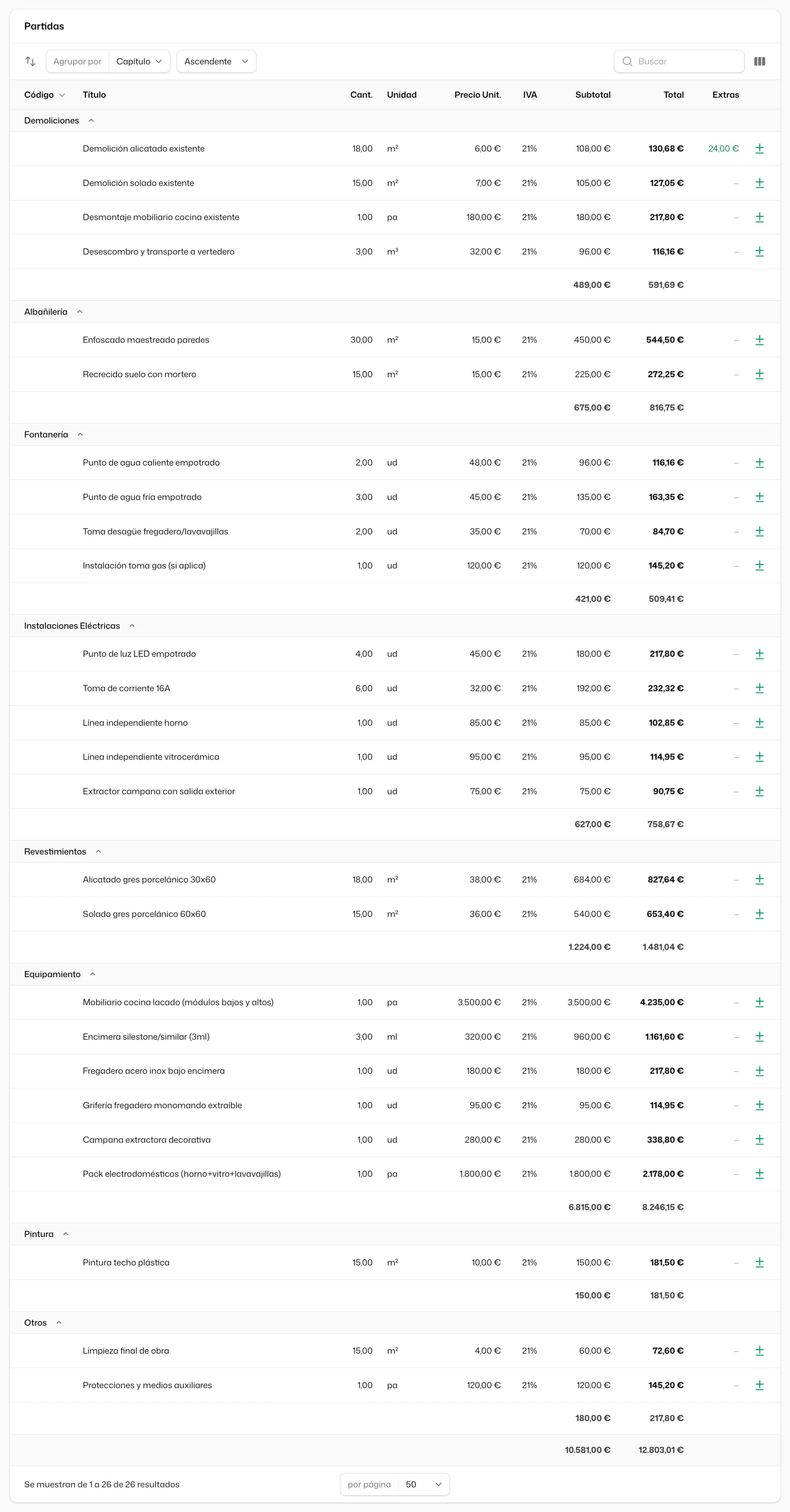
Desde la misma ventana editas o borras los extras de esa partida: cada uno tiene su papelera.
Un extra por partida es un ajuste de medición sobre una línea que ya existe. Si el cliente te pide trabajo nuevo que tiene que aprobar, eso es un Extra con sus propias partidas, que se le envía para que lo firme.
Y ahora, ¿qué?
- Para los cambios que el cliente tiene que aprobar, Crear un extra y enviarlo a aprobación.
- Para cobrar lo hecho cada mes, Certificación de obra: crear la del mes por avance.
- Para colocar cada partida en su capítulo, Ordenar el presupuesto: capítulos y partidas.