

Un'impresa che compra da anni ha centinaia di articoli, a volte migliaia, ognuno con il suo codice: il cemento di sempre, i forati nelle tre misure, la lastra di cartongesso che va in ogni cantiere. Di solito quell'anagrafica sta nel gestionale o in un Excel. Ricopiarla a mano su Tabiquo vorrebbe dire perdere una settimana.
Con «Importa da Excel» carichi quel file e Tabiquo crea il catalogo intero, con codici, famiglie e unità. Da lì in poi chi chiede materiale dal cantiere sceglie dalla stessa lista che usa l'ufficio, e quello che chiede il cantiere corrisponde a quello che compri.
Prima di iniziare
- Lo fa l'ufficio dal pannello: amministrazione, responsabili o il ruolo Ufficio Acquisti.
- Prepara il file in .xlsx o .xls, con una riga di intestazione e un articolo per riga. Quasi tutte le esportazioni di un gestionale vanno bene così come sono. Tabiquo legge il primo foglio.
Passo 1 · Controlla le colonne
Tabiquo non guarda la lettera della colonna ma il nome dell'intestazione, quindi l'ordine non conta. Riconosce queste quattro:
- Descrizione — il nome dell'articolo. È l'unica obbligatoria. Va bene anche se la colonna si chiama Nome, Denominazione, Articolo o Materiale.
- Codice — il tuo codice interno. Anche Codice articolo, Riferimento o SKU.
- Famiglia — il gruppo dell'articolo. Anche Categoria o Gruppo.
- Unità — come si ordina: pz, m², sacco, rotolo… Anche Unità di misura o UM.
Vale la pena portarsi dietro il codice. È quello che permette a Tabiquo di riconoscere un articolo la prossima volta che carichi il file, ed è quello che la tua squadra usa già per parlarne. Senza codice, Tabiquo riconosce ogni articolo dalla descrizione, e basta una lettera diversa perché lo tratti come nuovo.
Un file può avere fino a 20.000 righe. Se il tuo ne ha di più, dividilo e caricali uno dopo l'altro.
Passo 2 · Carica il file
Dal menu apri il catalogo materiali e premi «Importa da Excel», in alto a destra, accanto a «Crea Materiale».

Trascina il file o premi per sceglierlo. Appena il caricamento finisce, la procedura passa da sola a «Conferma».
Passo 3 · Leggi il riepilogo prima di importare
Non è ancora stato salvato niente. Tabiquo ti fa vedere cosa succederà:
- «Righe lette», «Materiali nuovi», «Già nel tuo catalogo» e «Famiglie nuove».
- Le colonne riconosciute: quale intestazione del tuo file ha usato per ogni dato. Se ne manca una, controlla come si chiama nel file.
- Le famiglie che verranno create. Quelle che esistono già, comprese quelle che Tabiquo porta di serie, vengono riusate anche se cambiano maiuscole o accenti: «Cementi e malte» nel tuo file finisce nella famiglia «Cementi e Malte».
- Gli avvisi, in arancione: una riga con il codice ma senza descrizione (non viene importata), una riga ripetuta (vale la prima), un materiale senza famiglia (va in «Senza famiglia») o un materiale che avevi disattivato (viene aggiornato ma resta disattivato).
- Le prime righe così come entreranno.
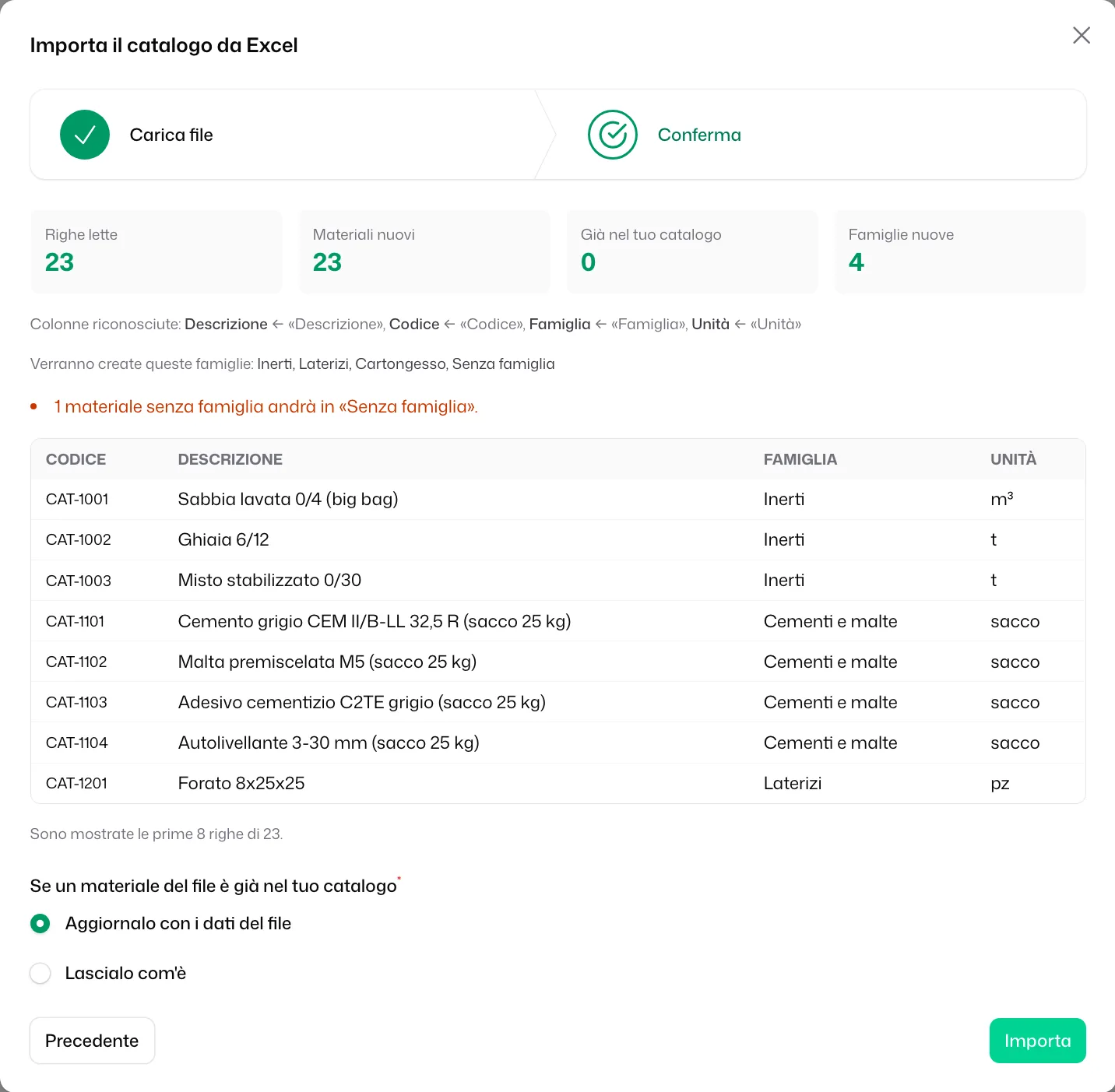
Se i numeri non tornano con il tuo file, fermati qui. Torna indietro con «Precedente», correggi il file e ricaricalo. Annullare non lascia niente a metà.
Passo 4 · Decidi cosa fare con quello che hai già
Sotto il riepilogo, «Se un materiale del file è già nel tuo catalogo» ti dà due possibilità:
- «Aggiornalo con i dati del file» — descrizione, famiglia e unità diventano quelle del file. È la scelta normale quando comanda il gestionale. Una cella vuota nel file non cancella quello che avevi.
- «Lascialo com'è» — entrano solo gli articoli nuovi. Utile se hai sistemato a mano qualche scheda su Tabiquo e non vuoi perdere quelle modifiche.
Un materiale esiste già se coincide il codice, oppure la descrizione quando il file non ha il codice. Per questo puoi caricare lo stesso file ogni mese senza che gli articoli si duplichino.
Passo 5 · Importa
Premi «Importa». Alla fine l'avviso «Importazione completata» ti dice quanti materiali sono stati creati, quanti aggiornati, quanti sono rimasti uguali e quante famiglie nuove ci sono. Gli articoli compaiono nel catalogo con la loro famiglia e la loro unità.
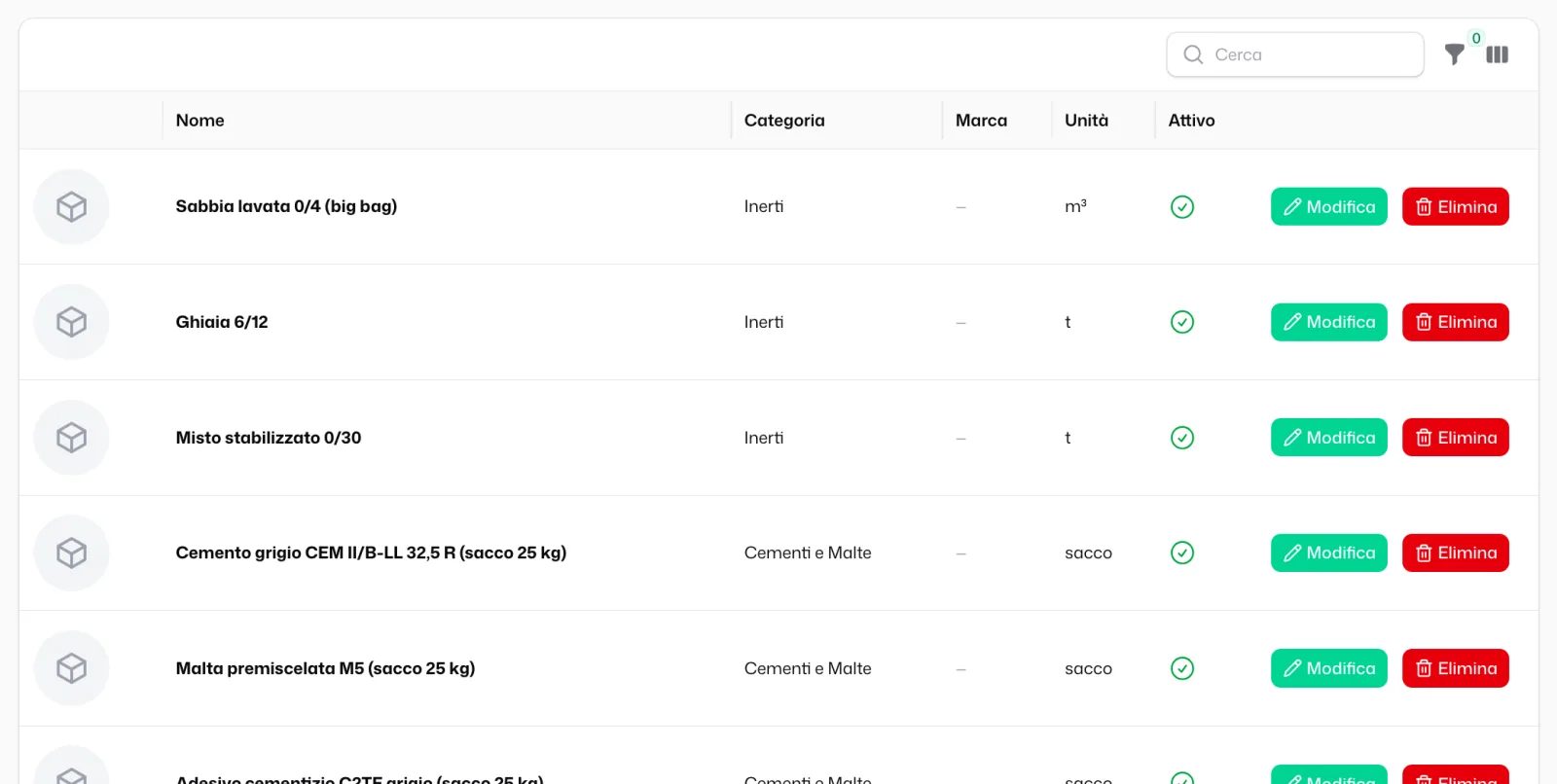
I materiali importati non hanno la foto. Se a qualcuno serve, per esempio per l'elenco materiali che vede il committente, aprilo con «Modifica» e aggiungila. La guida Il catalogo materiali e l'importazione da URL spiega ogni campo della scheda.
E adesso?
Il catalogo adesso è lo stesso per tutti. Da qui:
- Chi è in cantiere sceglie questi materiali quando richiede materiali dal cantiere, con la stessa descrizione e la stessa unità che usa l'ufficio.
- Quando la tua anagrafica cambia, ricarica l'esportazione: le novità entrano e quello che c'era già viene aggiornato o lasciato com'è, come scegli tu.