

Una constructora que lleva años comprando tiene cientos, a veces miles, de artículos con su código: el cemento de siempre, las tres medidas de ladrillo, la placa de yeso que usa cada obra. Ese listado suele vivir en el programa de gestión o en un Excel. Darlo de alta a mano en Tabiquo sería perder una semana.
Con «Importar desde Excel» subes ese archivo y Tabiquo crea el catálogo entero, con sus códigos, sus familias y sus unidades. A partir de ahí, quien pide material desde la obra elige del mismo listado que usa la oficina, y lo que pide la obra coincide con lo que compras.
Antes de empezar
- Lo hace la oficina desde el panel: administración, jefes o el rol Compras.
- Ten a mano el archivo en .xlsx o .xls, con una fila de cabecera y un artículo por fila. Casi cualquier exportación de un programa de gestión sirve tal cual. Tabiquo lee la primera hoja.
Paso 1 · Prepara las columnas
Tabiquo no mira la letra de la columna, sino el nombre de la cabecera, así que el orden da igual. Reconoce estas cuatro:
- Descripción — el nombre del artículo. Es la única obligatoria. También vale si la columna se llama Nombre, Denominación, Concepto o Artículo.
- Código — tu referencia interna. También Referencia, Ref o SKU.
- Familia — el grupo del artículo. También Categoría o Grupo.
- Unidad — cómo se pide: ud, m², saco, rollo… También Ud, UM o Medida.
Merece la pena traer el código. Es lo que permite a Tabiquo reconocer un artículo la próxima vez que subas el archivo, y lo que tu equipo ya usa para hablar de él. Sin código, Tabiquo reconoce cada artículo por su descripción, y basta un cambio de una letra para que lo trate como uno nuevo.
Un archivo admite hasta 20.000 filas. Si el tuyo tiene más, divídelo en varios y súbelos uno detrás de otro.
Paso 2 · Sube el archivo
En el menú, abre el catálogo de materiales y pulsa «Importar desde Excel», arriba a la derecha, junto a «Crear Material».

Arrastra el archivo o pulsa para buscarlo. En cuanto termina de subir, el asistente pasa solo al paso «Confirmar».
Paso 3 · Lee el resumen antes de importar
Todavía no se ha guardado nada. Tabiquo te enseña lo que va a pasar:
- «Filas leídas», «Materiales nuevos», «Ya en tu catálogo» y «Familias nuevas».
- Las columnas reconocidas: qué cabecera de tu archivo ha usado para cada dato. Si una no aparece, revisa cómo se llama en el archivo.
- Las familias que se van a crear. Las que ya existen, también las que trae Tabiquo de serie, se aprovechan aunque cambien las mayúsculas o los acentos: «Cementos y morteros» en tu archivo va a la familia «Cementos y Morteros».
- Los avisos, en naranja: una fila con código pero sin descripción (no se importa), una fila repetida (vale la primera), un material sin familia (va a «Sin familia») o un material que tenías desactivado (se actualiza, pero sigue desactivado).
- Las primeras filas tal como van a entrar.
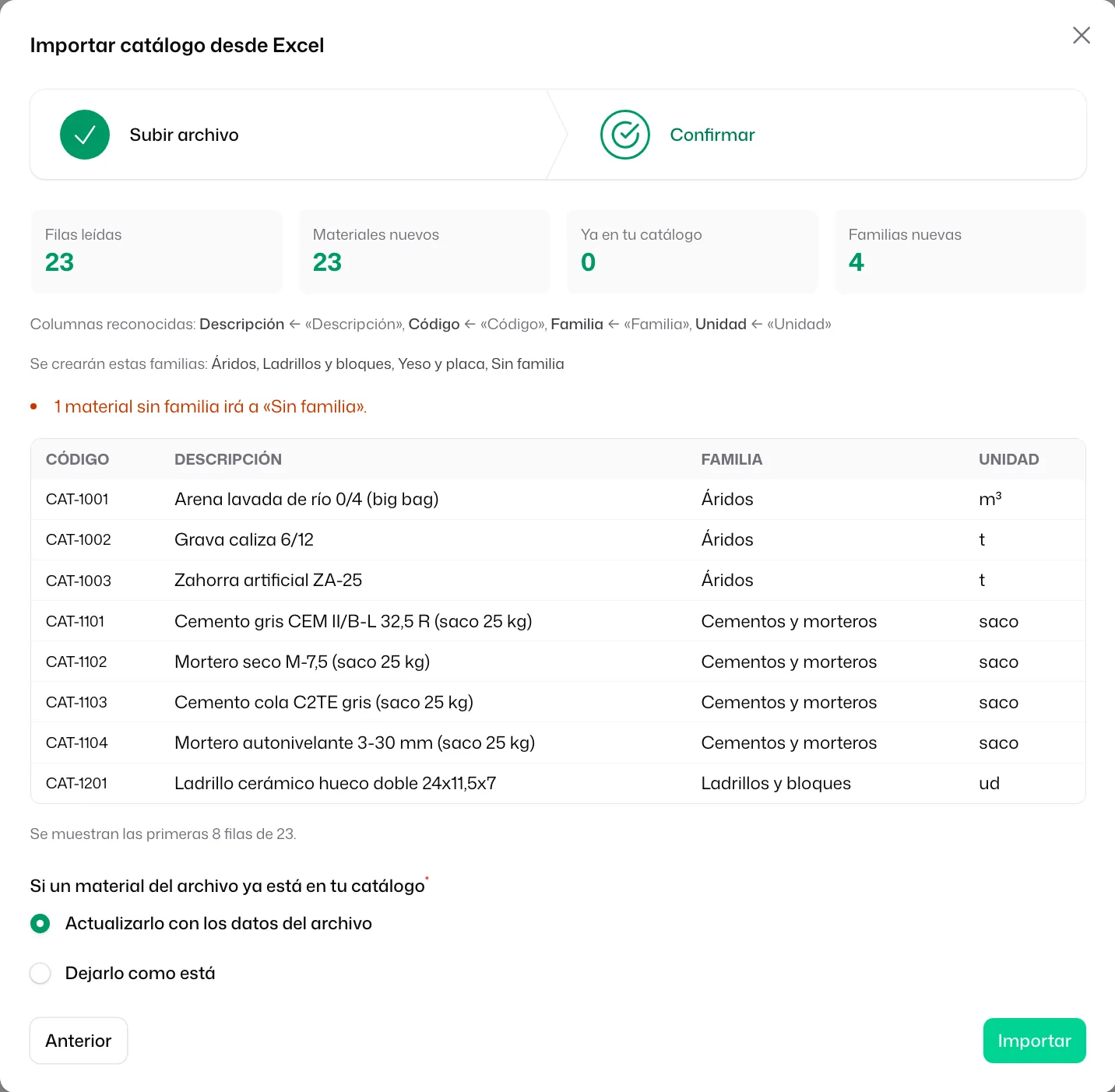
Si los números no cuadran con tu archivo, para aquí. Vuelve con «Anterior», corrige el archivo y súbelo otra vez. Cancelar no deja nada a medias.
Paso 4 · Decide qué hacer con lo que ya tienes
Debajo del resumen, «Si un material del archivo ya está en tu catálogo» te da dos opciones:
- «Actualizarlo con los datos del archivo» — la descripción, la familia y la unidad pasan a ser las del archivo. Es lo normal cuando tu programa de gestión manda. Una celda vacía en el archivo no borra lo que ya tenías.
- «Dejarlo como está» — solo entran los artículos nuevos. Útil si has retocado fichas a mano en Tabiquo y no quieres perder esos cambios.
Un material ya existe si coincide el código, o la descripción cuando el archivo no trae código. Por eso puedes subir el mismo archivo cada mes sin que se dupliquen los artículos.
Paso 5 · Importa
Pulsa «Importar». Al terminar, el aviso «Importación completada» te dice cuántos materiales se han creado, cuántos se han actualizado, cuántos se han quedado igual y cuántas familias nuevas hay. Los artículos aparecen en el catálogo con su familia y su unidad.
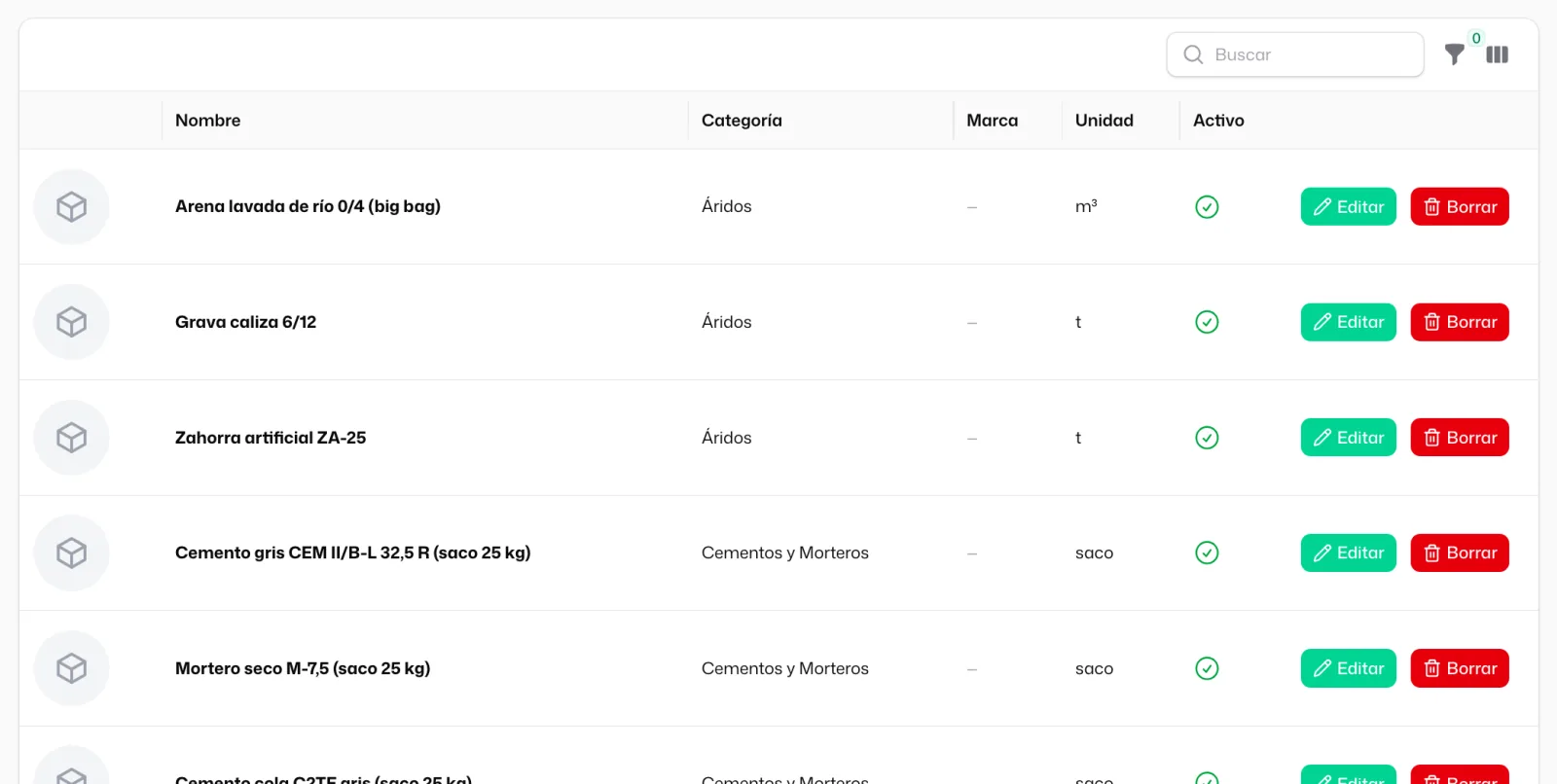
Los materiales importados no traen foto. Si alguno la necesita, por ejemplo para el listado de materiales que ve el cliente, ábrelo con «Editar» y añádela. La guía El catálogo de materiales y la importación desde una URL explica cada campo de la ficha.
Y ahora, ¿qué?
El catálogo ya es el mismo para todos. Desde aquí:
- Quien está en obra elige estos materiales al pedir materiales desde la obra, con la misma descripción y la misma unidad que usa la oficina.
- Cuando cambie tu listado, vuelve a subir la exportación: lo nuevo entra y lo que ya estaba se actualiza o se respeta, según elijas.