

La domanda che gira di più tra cantiere e ufficio è «il mio materiale è già ordinato?». Su Tabiquo ogni richiesta di materiale dice a che punto è, con le stesse parole per tutti, quindi la risposta è nell'elenco e non serve telefonare a nessuno.
Questa guida è per l'ufficio: come leggere le quattro tappe, come trovare una richiesta in mezzo a tante e come chiuderla quando il materiale arriva.
Prima di iniziare
Lavora nel pannello. Le richieste di tutti i cantieri sono in «Richieste Materiali», nel menu sotto «Finanze». Quelle di un solo cantiere sono dentro il cantiere, in «Richieste e Acquisti», con gli stessi filtri e lo stesso pulsante per esportare.
Passo 1 · Leggi lo stato di ogni richiesta
La colonna «Stato» dice a che punto è ognuna:
- In attesa — il cantiere l'ha inviata e aspetta che qualcuno la approvi.
- In gestione — approvata. L'ufficio prepara l'ordine, che non è ancora partito.
- Ordinata — l'ordine è stato inviato al fornitore. In quel momento chi ha chiesto il materiale riceve l'avviso «Materiale ordinato».
- Consegnata — il materiale è arrivato in cantiere.
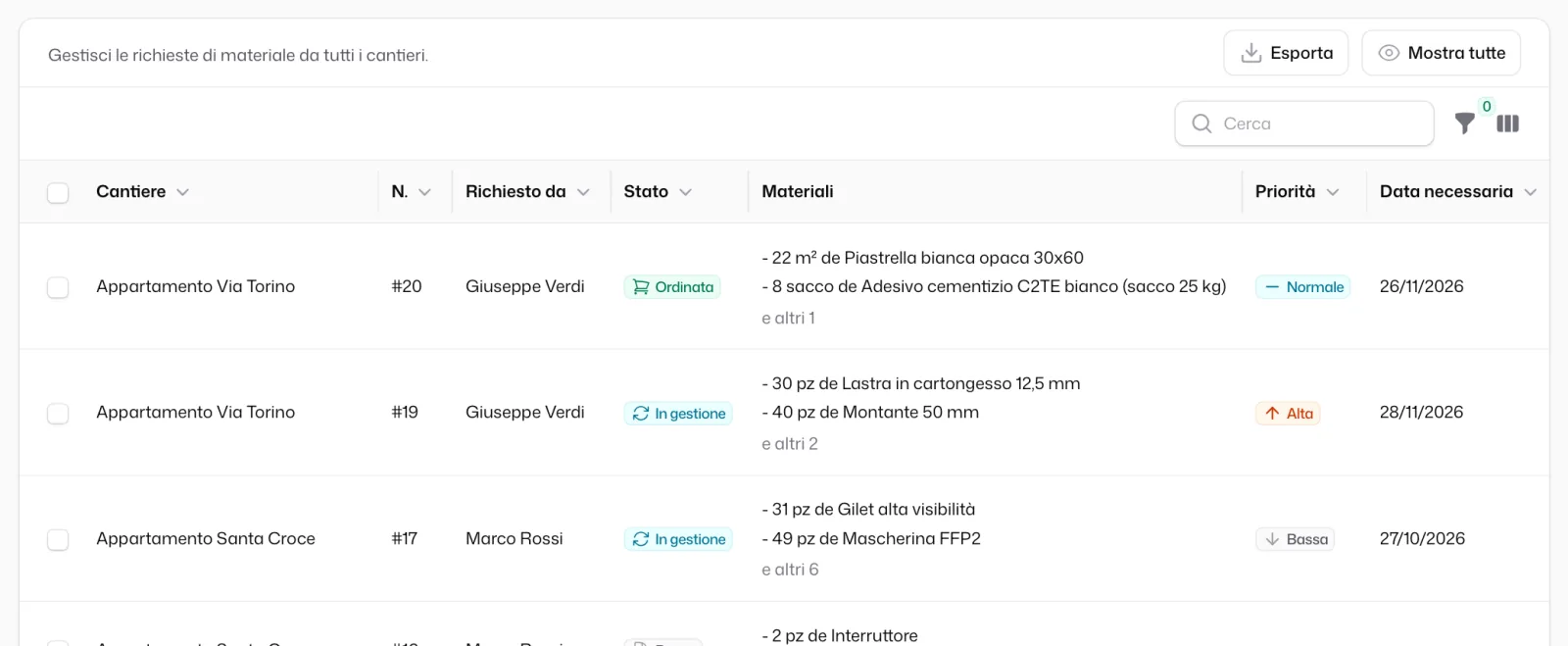
«Ordinata» vuol dire che l'ordine è partito verso il fornitore, non solo che esiste. Un ordine in bozza resta «In gestione». Così il cantiere non dà per ordinato qualcosa che è ancora sulla scrivania dell'ufficio.
L'elenco mostra le richieste ancora aperte. Quelle consegnate, rifiutate o annullate escono dall'elenco; per vederle tutte, premi «Mostra tutte».
Passo 2 · Trova quella che cerchi
Ogni richiesta ha un numero, «N.», che nella tua impresa non si ripete. È il modo più veloce per parlare di una richiesta al telefono o su WhatsApp: «la 20 è già ordinata».
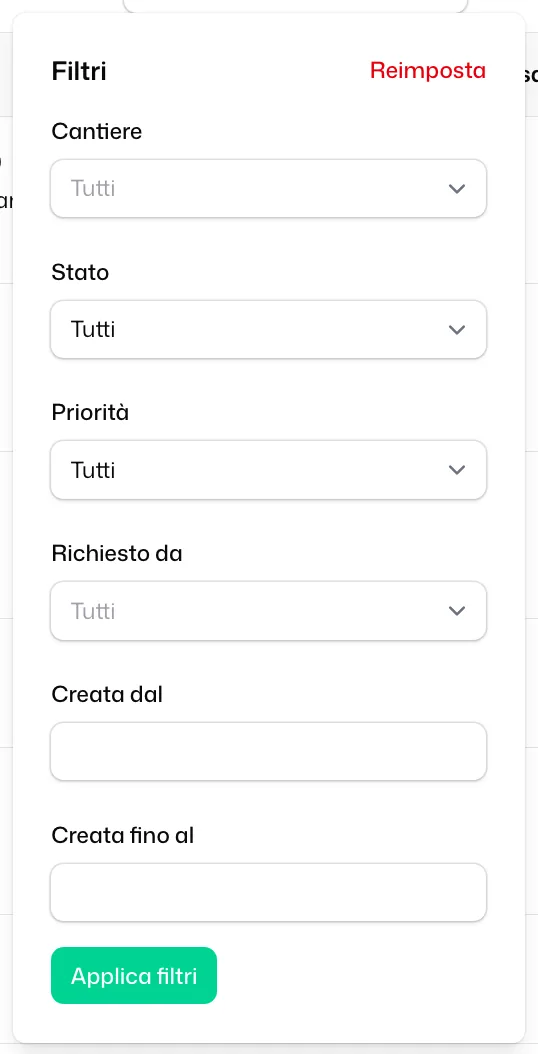
Con il pulsante dei filtri, in alto a destra della tabella, restringi l'elenco:
- «Richiesto da» — quelle di una persona.
- «Creata dal» e «Creata fino al» — quelle di certi giorni.
- Anche «Cantiere», «Stato» e «Priorità».
Scegli quello che ti serve e premi «Applica filtri».
Passo 3 · Portalo in Excel
«Esporta» scarica in Excel quello che stai vedendo, con i filtri che hai impostato: una riga per materiale, con il numero della richiesta, il cantiere, chi l'ha chiesta, lo stato, il codice, la quantità e l'ordine d'acquisto. È quello che ti serve per far quadrare i conti con l'amministrazione o ripassare un mese di acquisti.
Passo 4 · Segnala come consegnata quando arriva il materiale
Apri la richiesta e premi «Segna come consegnata». Tabiquo ti chiede «È arrivato tutto il materiale?»: conferma solo se è arrivato tutto. Se è arrivata una parte, aspetta il resto, perché la richiesta si segna intera, senza quantità per riga.
La richiesta passa a «Consegnata» e in «Informazioni generali» restano «Consegnata il» e «Consegnata da»: chi l'ha detto e quando.
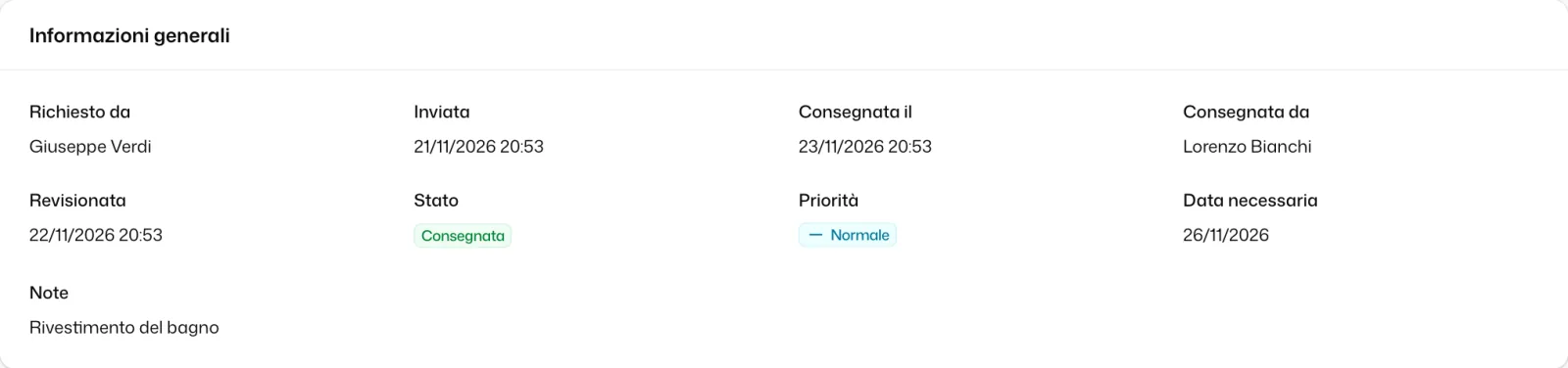
Possono segnarla chi l'ha chiesta, chi approva le richieste in quel cantiere, i responsabili e l'Ufficio Acquisti. Il pulsante non compare finché l'ordine di quella richiesta è in bozza: se non è partito verso il fornitore, il materiale non può essere arrivato. Una richiesta approvata senza un ordine su Tabiquo si può segnare, perché il materiale potrebbe essere stato ordinato al telefono.
Qualcuno l'ha segnata per sbaglio? «Annulla consegna» la riporta alla tappa precedente, di solito «Ordinata». Possono farlo solo i responsabili e l'Ufficio Acquisti.
E adesso?
- Se con la consegna arriva una bolla, registrala nell'ordine: lo spiega la guida Caricare la bolla e confrontarla con l'ordine.
- Per il passo prima, dalla richiesta approvata all'ordine, c'è la guida Dalla richiesta approvata all'ordine d'acquisto.