

La pregunta que más se repite entre obra y oficina es «¿ya está pedido lo mío?». En Tabiquo cada solicitud de material dice en qué punto está, con las mismas palabras para todos, así que la respuesta está en la lista y no hace falta llamar a nadie.
Esta guía es para la oficina: cómo leer los cuatro pasos, cómo encontrar una solicitud entre muchas y cómo cerrarla cuando el material llega.
Antes de empezar
Trabaja en el panel. Las solicitudes de todas las obras están en «Solicitudes de Materiales», en el menú, dentro de «Finanzas». Las de una sola obra están dentro de la obra, en «Solicitudes y Compras», con los mismos filtros y el mismo botón de exportar.
Paso 1 · Lee el estado de cada solicitud
La columna «Estado» dice en qué punto está cada una:
- Pendiente — la obra la ha enviado y espera que alguien la apruebe.
- En gestión — aprobada. La oficina prepara el pedido, que todavía no ha salido.
- Pedida — el pedido ya se ha enviado al proveedor. En ese momento, quien pidió el material recibe el aviso «Material pedido».
- Entregada — el material ha llegado a la obra.
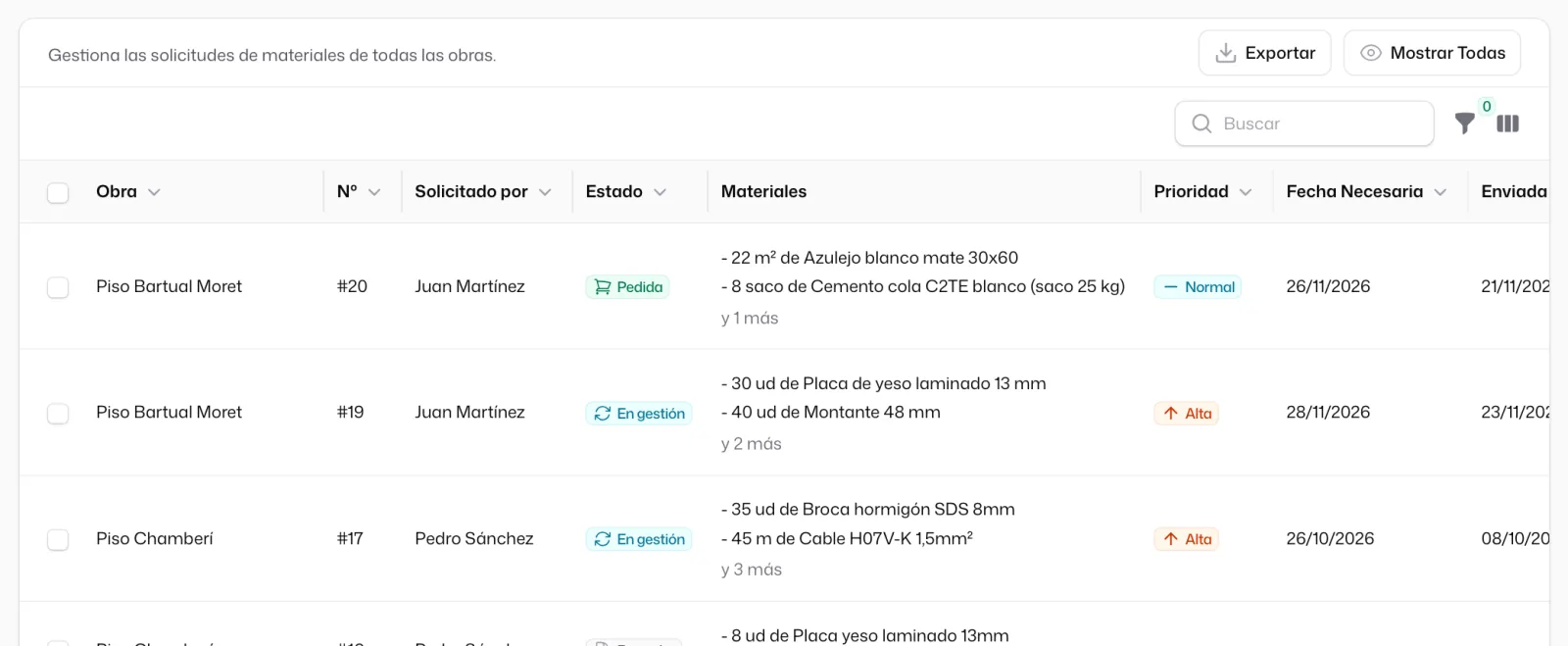
«Pedida» quiere decir que el pedido ha salido hacia el proveedor, no solo que existe. Un pedido en borrador sigue siendo «En gestión». Así la obra no da por pedido algo que todavía está en la mesa de la oficina.
La lista muestra las solicitudes que siguen abiertas. Las entregadas, rechazadas o canceladas salen de ella; para verlas todas, pulsa «Mostrar Todas».
Paso 2 · Encuentra la que buscas
Cada solicitud tiene un número, «Nº», que no se repite en tu empresa. Es la forma más rápida de hablar de una solicitud por teléfono o por WhatsApp: «la 20 ya está pedida».
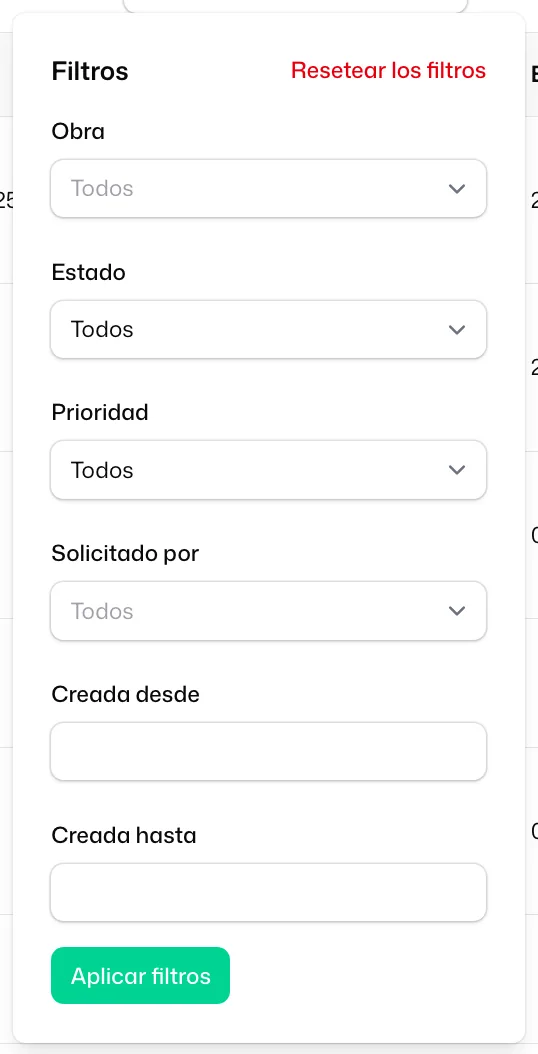
Con el botón de filtros, arriba a la derecha de la tabla, acotas la lista:
- «Solicitado por» — las de una persona.
- «Creada desde» y «Creada hasta» — las de unos días concretos.
- También «Obra», «Estado» y «Prioridad».
Elige lo que necesites y pulsa «Aplicar filtros».
Paso 3 · Llévatelo a Excel
«Exportar» descarga en Excel lo que estás viendo, con los filtros que tengas puestos: una fila por material, con el número de la solicitud, la obra, quién la pidió, el estado, el código, la cantidad y la orden de compra. Es lo que necesitas para cuadrar con contabilidad o repasar un mes de compras.
Paso 4 · Márcala como entregada cuando llegue el material
Abre la solicitud y pulsa «Marcar como entregada». Tabiquo te pregunta «¿Ha llegado todo el material?»: confirma solo si ha llegado todo. Si ha llegado una parte, espera al resto, porque la solicitud se marca entera, sin cantidades por línea.
La solicitud pasa a «Entregada» y en «Información general» quedan «Entregada el» y «Entregada por»: quién lo dijo y cuándo.
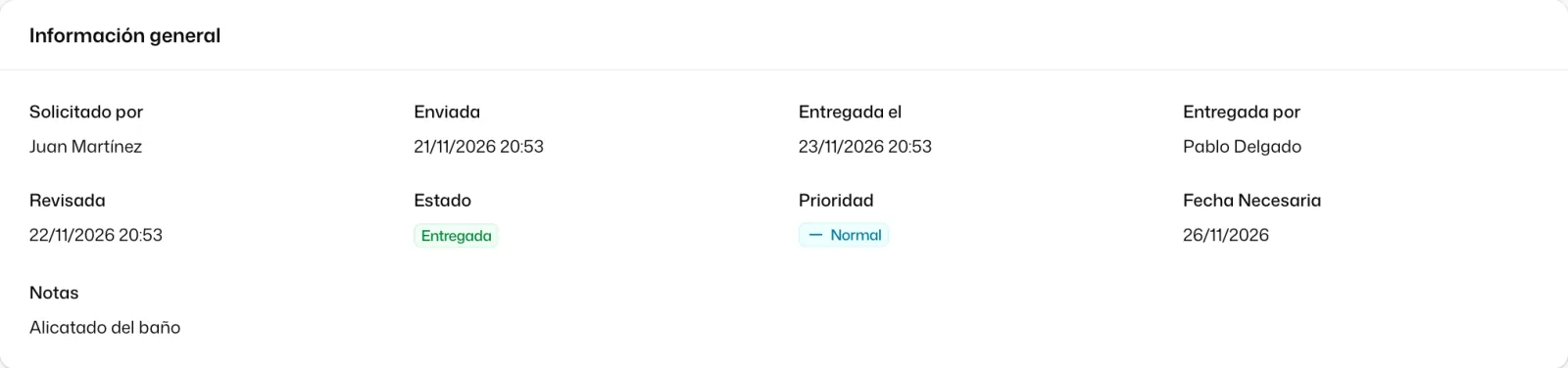
Pueden marcarla quien la pidió, quien aprueba solicitudes en esa obra, los jefes y Compras. El botón no aparece mientras el pedido de esa solicitud sigue en borrador: si no ha salido hacia el proveedor, el material no puede haber llegado. Una solicitud aprobada sin pedido en Tabiquo sí se puede marcar, porque el material se pudo pedir por teléfono.
¿Alguien la marcó por error? «Deshacer entrega» la devuelve al paso anterior, normalmente «Pedida». Solo pueden hacerlo los jefes y Compras.
Y ahora, ¿qué?
- Si en la entrega viene un albarán, regístralo en el pedido: lo cuenta la guía Subir el albarán y cotejarlo con el pedido.
- Para el paso anterior, de la solicitud aprobada al pedido, tienes la guía De la solicitud aprobada al pedido de compra.